anydesk怎么远程控制(AnyDesk 设置远程控制画面对比度调节)
目录:
在远程桌面和远程访问软件的世界中,AnyDesk以其高效、稳定和易用性而受到广泛欢迎,有时候在进行远程控制时,我们可能会遇到画面显示效果不理想的情况,其中画面对比度就是一个常见的问题,正确调节对比度可以使远程控制的画面更加清晰、易于查看,本文将详细介绍如何在AnyDesk中设置远程控制画面对比度。
打开AnyDesk软件
确保你已经在本地设备上成功安装并打开了AnyDesk软件,如果你还没有安装AnyDesk,可以从官方网站下载并按照安装向导进行安装。
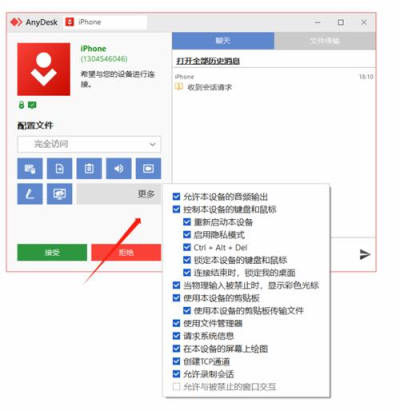
连接到远程计算机
在AnyDesk软件中,输入远程计算机的IP地址或主机名,然后点击“连接”按钮,如果你知道远程计算机的用户名和密码,可以在弹出的登录对话框中输入相应的信息,然后点击“确定”按钮。
进入远程计算机的桌面
成功连接到远程计算机后,你将看到远程计算机的桌面界面,你可以像在本地计算机上一样操作远程计算机。
调节对比度
在远程计算机的桌面上,找到“控制面板”图标,并双击打开它,在控制面板中,找到“显示”选项,并双击打开它,在显示属性对话框中,找到“外观”选项卡,并点击它,在外观选项卡中,找到“高级”按钮,并点击它,在高级外观对话框中,找到“项目”下拉列表框,并选择“窗口”选项,在“项目”下拉列表框中,找到“颜色”选项卡,并点击它,在颜色选项卡中,找到“颜色方案”下拉列表框,并选择“自定义”选项,在自定义颜色方案对话框中,找到“颜色1”下拉列表框,并选择“亮度”选项,在亮度选项卡中,拖动“亮度”滑块,将亮度值调整到合适的位置,找到“颜色2”下拉列表框,并选择“对比度”选项,在对比度选项卡中,拖动“对比度”滑块,将对比度值调整到合适的位置,点击“确定”按钮,关闭所有对话框。
保存设置
在完成对比度调节后,点击“保存”按钮,将当前的显示设置保存为默认设置,这样,下次启动AnyDesk软件时,远程控制的画面对比度将自动调整为你刚刚设置的值。
常见问题解答
1、为什么我在AnyDesk中无法调节对比度?
如果你的AnyDesk软件版本过低,可能会导致无法调节对比度,请升级到最新版本的AnyDesk软件,然后再次尝试调节对比度。
2、为什么我调节了对比度后,远程控制的画面仍然不清晰?
如果远程计算机的显卡驱动程序过旧,可能会导致画面不清晰,请更新远程计算机的显卡驱动程序,然后再次尝试调节对比度。
3、为什么我在调节对比度时,无法找到“颜色”选项卡?
如果你的操作系统版本过低,可能会导致无法找到“颜色”选项卡,请升级到最新版本的操作系统,然后再次尝试调节对比度。
在AnyDesk中设置远程控制画面对比度是一个简单的过程,通过正确调节对比度,你可以使远程控制的画面更加清晰、易于查看,如果在操作过程中遇到任何问题,请参考上述常见问题解答,或者联系AnyDesk的技术支持人员寻求帮助。