AnyDesk 解决远程控制时画面延迟高|anydesk远程很卡是怎么回事
目录:
在远程桌面和远程访问软件中,AnyDesk以其高效、稳定的特点受到了很多用户的喜爱,有些用户在使用AnyDesk进行远程控制时,会遇到画面延迟高的问题,这给工作和生活带来了不便,本文将为大家介绍一些解决AnyDesk远程控制画面延迟高的方法。
检查网络连接
网络连接是影响AnyDesk远程控制画面延迟的重要因素,如果网络不稳定或者带宽不足,就会导致画面延迟高,我们首先要检查网络连接是否正常。
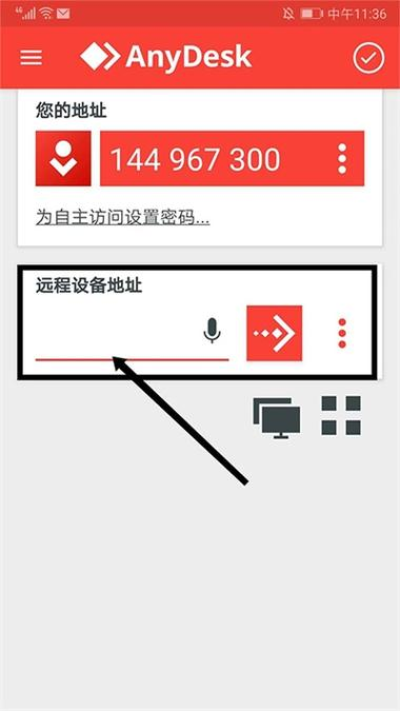
1、检查网络带宽
可以使用网络测速工具来检查网络带宽是否满足AnyDesk远程控制的需求,建议网络带宽不低于10Mbps。
2、检查网络连接
可以通过ping命令来检查网络连接是否正常,打开命令提示符,输入“ping [远程计算机的IP地址]”,如果能够正常ping通远程计算机,说明网络连接正常。
3、关闭其他网络应用程序
如果同时运行了其他网络应用程序,比如下载软件、视频播放器等,会占用网络带宽,导致AnyDesk远程控制画面延迟高,建议关闭其他网络应用程序,只保留AnyDesk远程控制软件运行。
优化AnyDesk设置
除了检查网络连接外,我们还可以优化AnyDesk设置来解决画面延迟高的问题。
1、调整画质
在AnyDesk远程控制软件中,可以调整画质来降低画面延迟,打开AnyDesk软件,点击“设置”按钮,在“画质”选项中,可以选择不同的画质模式,比如低画质、中画质、高画质等,建议选择低画质模式,以降低画面延迟。
2、关闭音频
如果不需要使用音频功能,可以关闭音频来降低画面延迟,打开AnyDesk软件,点击“设置”按钮,在“音频”选项中,将“启用音频”选项关闭。
3、调整压缩算法
在AnyDesk远程控制软件中,可以调整压缩算法来降低画面延迟,打开AnyDesk软件,点击“设置”按钮,在“高级”选项中,可以选择不同的压缩算法,比如默认算法、高效算法、快速算法等,建议选择高效算法,以降低画面延迟。
升级硬件设备
如果网络连接和AnyDesk设置都已经优化了,但画面延迟高的问题仍然存在,那么可能是硬件设备的原因,我们可以升级硬件设备来解决画面延迟高的问题。
1、升级网络设备
如果网络设备性能较低,可以升级网络设备来提高网络带宽和稳定性,可以升级路由器、交换机等网络设备。
2、升级显卡
如果显卡性能较低,可以升级显卡来提高画面质量和流畅度,可以升级显卡驱动程序、更换显卡等。
AnyDesk远程控制画面延迟高的问题可能是由网络连接、AnyDesk设置、硬件设备等多种原因引起的,我们可以通过检查网络连接、优化AnyDesk设置、升级硬件设备等方法来解决画面延迟高的问题,希望本文能够帮助到大家。
FAQ:
1、AnyDesk远程控制画面延迟高怎么办?
可以检查网络连接、优化AnyDesk设置、升级硬件设备等方法来解决画面延迟高的问题。
2、如何检查网络连接是否正常?
可以使用网络测速工具来检查网络带宽是否满足AnyDesk远程控制的需求,也可以通过ping命令来检查网络连接是否正常。
3、如何优化AnyDesk设置?
可以调整画质、关闭音频、调整压缩算法等方法来优化AnyDesk设置。
4、如何升级硬件设备?
可以升级网络设备、升级显卡等方法来升级硬件设备。