anydesk显示远程屏幕小_AnyDesk 解决远程画面色彩失真
目录:
在使用远程桌面或远程访问软件时,我们可能会遇到各种问题,其中画面色彩失真就是比较常见的一个,而AnyDesk作为一款广受欢迎的远程访问软件,也可能会出现这种情况,本文将为大家详细解答AnyDesk解决远程画面色彩失真的相关问题。
什么是画面色彩失真?
画面色彩失真是指在远程访问过程中,接收端显示的画面颜色与发送端的实际颜色不一致,这种失真可能表现为颜色偏暗、偏亮、偏红、偏绿等,严重影响远程操作的体验。
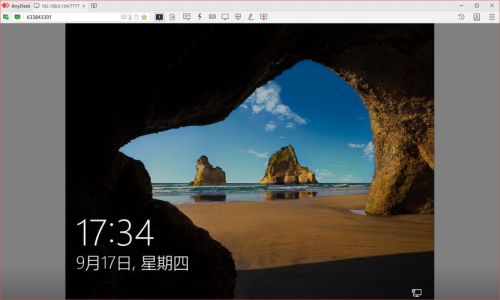
AnyDesk画面色彩失真的原因有哪些?
1、网络问题
网络不稳定或带宽不足可能导致画面数据传输不完整,从而引起色彩失真,网络延迟也可能影响画面的实时性和准确性。
2、显示设置问题
接收端和发送端的显示设置可能不一致,例如屏幕分辨率、颜色模式、亮度等,这些差异可能导致画面在传输过程中出现色彩失真。
3、AnyDesk软件版本问题
旧版本的AnyDesk软件可能存在一些兼容性问题或漏洞,导致画面色彩失真,建议及时更新到最新版本。
4、硬件问题
接收端或发送端的硬件设备可能存在故障或损坏,例如显卡、显示器等,这些硬件问题可能会影响画面的质量和色彩准确性。
如何解决AnyDesk画面色彩失真问题?
1、检查网络连接
确保网络连接稳定,带宽充足,如果网络不稳定,可以尝试重新连接或更换网络环境,减少其他设备对网络的占用,例如关闭其他正在下载或上传的应用程序。
2、检查显示设置
确保接收端和发送端的显示设置一致,屏幕分辨率、颜色模式、亮度等都应该相同,如果显示设置不一致,可以在接收端或发送端进行相应的调整。
3、更新AnyDesk软件版本
及时更新到最新版本的AnyDesk软件,可以在AnyDesk官方网站上下载最新版本,并按照提示进行安装。
4、检查硬件设备
检查接收端和发送端的硬件设备是否正常工作,显卡、显示器等是否有损坏或故障,如果发现硬件问题,建议及时更换或维修。
5、调整画面参数
在AnyDesk软件中,可以尝试调整画面参数,例如对比度、亮度、饱和度等,这些参数的调整可能会改善画面的色彩质量。
四、AnyDesk画面色彩失真的预防措施有哪些?
1、保持网络稳定
确保网络连接稳定,带宽充足,可以通过使用有线网络、避免在网络拥堵的环境中使用等方式来保持网络稳定。
2、定期更新软件
定期更新AnyDesk软件版本,以确保软件的兼容性和稳定性,也可以更新操作系统和其他相关软件,以提高系统的性能和稳定性。
3、检查硬件设备
定期检查接收端和发送端的硬件设备是否正常工作,显卡、显示器等是否有损坏或故障,如果发现硬件问题,建议及时更换或维修。
4、注意使用环境
避免在强光或弱光的环境中使用远程桌面或远程访问软件,也应该避免在潮湿、高温或低温的环境中使用设备,以防止设备损坏。
AnyDesk画面色彩失真可能是由多种原因引起的,包括网络问题、显示设置问题、软件版本问题和硬件问题等,通过检查网络连接、显示设置、更新软件版本、检查硬件设备和调整画面参数等方法,可以有效地解决AnyDesk画面色彩失真问题,保持网络稳定、定期更新软件、检查硬件设备和注意使用环境等预防措施也可以减少画面色彩失真的发生,希望本文能够帮助大家解决AnyDesk画面色彩失真的问题,提高远程操作的体验。
FAQ:
1、AnyDesk画面色彩失真是否会影响远程操作的安全性?
不会,画面色彩失真只是影响了远程操作的视觉体验,并不会影响远程操作的安全性。
2、AnyDesk画面色彩失真是否可以完全避免?
目前还无法完全避免AnyDesk画面色彩失真的问题,通过采取一些预防措施,例如保持网络稳定、定期更新软件、检查硬件设备和注意使用环境等,可以减少画面色彩失真的发生。
3、如果以上方法都无法解决AnyDesk画面色彩失真问题,应该怎么办?
如果以上方法都无法解决AnyDesk画面色彩失真问题,可以尝试联系AnyDesk官方客服或技术支持人员,寻求进一步的帮助和支持。