在当今数字化时代,远程桌面和远程访问软件已经成为我们工作和生活中不可或缺的一部分,AnyDesk作为一款广受欢迎的远程桌面软件,为用户提供了便捷的远程连接解决方案,随着远程办公和远程协作的日益普及,软件的安全性也变得尤为重要,权限分级管理是保障AnyDesk安全的关键环节之一。
一、什么是AnyDesk权限分级管理
AnyDesk权限分级管理是指根据用户的角色和需求,为其分配不同的权限级别,以限制用户对远程桌面的访问和操作,通过权限分级管理,可以确保只有授权用户能够访问特定的远程桌面,并且只能执行与其权限级别相符的操作,从而有效防止未经授权的访问和数据泄露。
二、AnyDesk权限分级管理的重要性
1、保护数据安全
远程桌面访问涉及到敏感信息的传输和存储,如果没有有效的权限分级管理,任何用户都可以随意访问远程桌面,这将给企业和个人带来巨大的安全风险,通过权限分级管理,可以确保只有授权用户能够访问敏感信息,从而保护数据的安全性。
2、提高工作效率
权限分级管理可以根据用户的角色和需求,为其分配不同的权限级别,从而提高工作效率,管理员可以授予普通用户只读权限,使其只能查看远程桌面中的文件和数据,而不能进行修改和删除操作,这样可以避免普通用户误操作导致的数据丢失和损坏,提高工作效率。
3、满足合规要求
许多企业和组织都需要遵守相关的法规和标准,如GDPR、HIPAA等,这些法规和标准要求企业和组织采取有效的安全措施,保护用户的隐私和数据安全,通过实施权限分级管理,可以满足合规要求,避免因违反法规和标准而面临的法律风险。
三、AnyDesk权限分级管理的实施步骤
1、确定用户角色和权限级别
需要确定不同用户的角色和权限级别,管理员、普通用户、访客等,每个角色可以拥有不同的权限级别,如完全控制、只读、受限等。
2、创建用户账号
根据确定的用户角色和权限级别,创建相应的用户账号,在创建用户账号时,需要为每个用户分配唯一的用户名和密码,并设置相应的权限级别。
3、配置AnyDesk权限
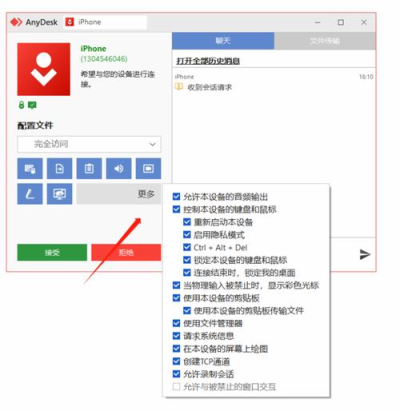
在AnyDesk中,可以通过配置权限来实现权限分级管理,具体操作步骤如下:
- 打开AnyDesk客户端,点击“设置”按钮。
- 在“设置”窗口中,选择“权限”选项卡。
- 在“权限”选项卡中,可以设置不同用户角色的权限级别,如完全控制、只读、受限等。
- 点击“保存”按钮,保存设置。
4、测试权限分级管理
在实施权限分级管理后,需要进行测试,以确保其有效性,可以通过创建不同用户角色的账号,并尝试以不同的用户角色登录远程桌面,来测试权限分级管理的效果。
四、AnyDesk权限分级管理的注意事项
1、定期更新权限
随着企业和组织的业务发展和人员变动,用户的角色和权限级别可能会发生变化,需要定期更新权限,以确保权限分级管理的有效性。
2、加强用户教育
用户是权限分级管理的重要参与者,因此需要加强用户教育,提高用户的安全意识和操作技能,可以通过培训、宣传等方式,向用户介绍权限分级管理的重要性和操作方法,避免用户因误操作而导致的安全风险。
3、加强安全防护
权限分级管理只是保障AnyDesk安全的一个方面,还需要加强安全防护,如设置强密码、启用双重认证、定期更新软件等,只有综合采取多种安全措施,才能有效保障AnyDesk的安全。
AnyDesk权限分级管理是保障远程桌面安全的关键环节之一,通过实施权限分级管理,可以保护数据安全、提高工作效率、满足合规要求,在实施权限分级管理时,需要确定用户角色和权限级别、创建用户账号、配置AnyDesk权限,并定期更新权限、加强用户教育、加强安全防护,只有综合采取多种措施,才能有效保障AnyDesk的安全,为用户提供更加安全、便捷的远程桌面服务。
FAQ:
1、AnyDesk权限分级管理可以设置哪些权限级别?
AnyDesk权限分级管理可以设置完全控制、只读、受限等权限级别。
2、如何创建不同用户角色的账号?
根据确定的用户角色和权限级别,在AnyDesk中创建相应的用户账号,在创建用户账号时,需要为每个用户分配唯一的用户名和密码,并设置相应的权限级别。
3、如何测试权限分级管理的效果?
可以通过创建不同用户角色的账号,并尝试以不同的用户角色登录远程桌面,来测试权限分级管理的效果。
展开阅读全文
︾
猜你喜欢:
anydesk远程很卡是怎么回事【AnyDesk 远程控制流量消耗】
在当今数字化的时代,远程桌面和远程访问软件成为了许多人工作和生活中不可或缺的工具,而AnyDesk作为一款备受欢迎的远程控制软件,在提供便捷服务的同时,也引发了人们对于其流量消耗问题的关注,我们来了解一下AnyDesk的工作原理,它通过建立安全的连接,让用户能够远程访问和控制另一台设备,这种远程控制功能使得用户……
阅读全文 >
anydesk一直显示正在连接|AnyDesk 查看设备在线时长统计
在使用AnyDesk远程桌面/远程访问软件的过程中,了解设备的在线时长统计是很有用的,以下是一些关于如何查看AnyDesk设备在线时长统计的常见问题解答,一、如何查看设备的在线时长统计?在AnyDesk中,你可以通过以下步骤查看设备的在线时长统计:1、打开AnyDesk应用程序,2、在主界面中,点击右上角的菜单……
阅读全文 >
AnyDesk 企业版多部门权限隔离(anydesk局域网使用教程)
在当今数字化的商业环境中,远程桌面和远程访问软件已经成为企业日常运营中不可或缺的一部分,它们使得员工能够在任何时间、任何地点通过互联网连接到企业内部的计算机系统,提高了工作效率和灵活性,随着远程办公的普及,数据安全和权限管理也成为了企业面临的重要挑战,AnyDesk企业版的多部门权限隔离功能应运而生,为企业提供……
阅读全文 >
AnyDesk 解决远程文件传输速度慢|anydesk远程很卡是怎么回事
在使用远程桌面或远程访问软件时,文件传输速度慢可能会让人感到困扰,AnyDesk是一款广受欢迎的远程访问软件,但有时候也会遇到文件传输速度慢的问题,本文将介绍一些解决AnyDesk远程文件传输速度慢的方法,检查网络连接我们需要检查网络连接是否正常,确保您的设备已连接到稳定的网络,并且网络速度足够快,您可以尝试打……
阅读全文 >

