在当今数字化的时代,远程桌面和远程访问软件为我们的工作和生活带来了极大的便利,AnyDesk作为一款功能强大的远程访问工具,受到了众多用户的喜爱,本文将为大家详细介绍AnyDesk远程查看摄像头的教程以及如何进行远程控制。
一、AnyDesk远程查看摄像头教程
1、确保双方设备已安装AnyDesk软件并且处于开启状态。
2、在发送远程控制请求的设备上打开AnyDesk,输入接收方的设备ID(接收方在AnyDesk中可以查看自己的设备ID)并点击连接。
3、连接成功后,接收方设备会弹出提示框,询问是否允许发送方查看摄像头,点击“允许”。
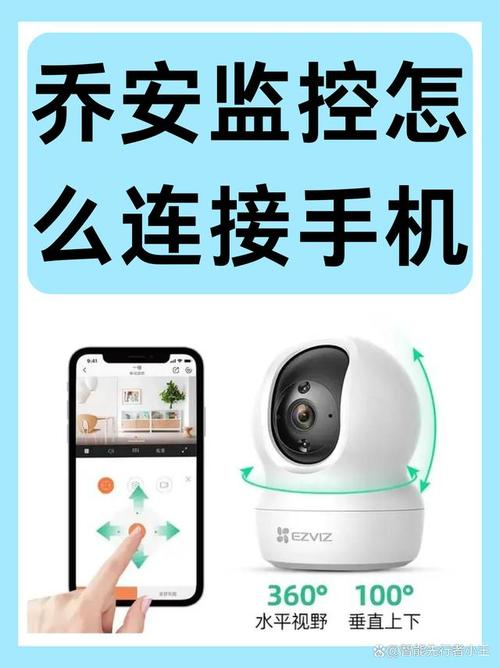
4、此时发送方即可在自己的AnyDesk界面中看到接收方设备的摄像头画面。
需要注意的是,在允许发送方查看摄像头之前,请确保你信任发送方,并且了解此操作可能带来的隐私风险。
二、AnyDesk如何远程控制
1、同样,双方设备需安装并开启AnyDesk软件,发送方输入接收方设备ID进行连接。
2、接收方设备会提示是否允许远程控制,点击“允许”。
3、发送方在自己的AnyDesk界面中即可对接收方设备进行操作,如同在本地操作一样。
三、FAQ
1、AnyDesk远程查看摄像头是否安全?
- AnyDesk在默认设置下是相对安全的,但为了确保隐私,建议在非必要情况下不要随意允许他人远程查看摄像头,要确保设备的系统和AnyDesk软件都是最新版本,以获取最新的安全补丁。
2、远程控制时接收方设备的操作会被发送方看到吗?
- 一般情况下,只有发送方进行的操作会在接收方设备上执行,接收方设备上的操作不会被发送方看到,但为了安全起见,建议在进行重要操作时注意保护隐私。
3、AnyDesk远程控制是否会消耗大量网络带宽?
- 远程控制会占用一定的网络带宽,尤其是在高分辨率屏幕或复杂操作时,为了保证流畅的远程控制体验,建议在网络状况良好的环境下使用,并根据实际情况调整分辨率等参数。
4、如何在AnyDesk中切换不同的摄像头?
- 如果接收方设备有多个摄像头,发送方在AnyDesk的摄像头视图中可以看到可用摄像头列表,点击相应的摄像头图标即可切换。
5、远程查看摄像头时如何调整画面大小和清晰度?
- 发送方可以在AnyDesk的界面中找到摄像头画面的相关设置选项,通常可以调整画面大小、清晰度、帧率等参数,以获得更好的观看体验。
AnyDesk是一款非常实用的远程桌面和远程访问软件,通过本文介绍的方法,你可以轻松实现远程查看摄像头和远程控制,但在使用过程中,请务必注意保护隐私和安全,合理使用该软件,希望本文对你有所帮助!
FAQ:
1、AnyDesk远程控制可以跨平台使用吗?
- 可以,AnyDesk支持在多种操作系统上使用,如Windows、Mac、Linux等,方便不同设备之间的远程连接。
2、如何设置AnyDesk的开机自启动?
- 在AnyDesk的安装目录下找到可执行文件(通常是AnyDesk.exe),然后在系统的启动项中添加该文件的快捷方式即可实现开机自启动。
3、远程控制时如何断开连接?
- 发送方或接收方可以在AnyDesk的界面中点击相应的断开连接按钮来结束远程控制会话。
4、AnyDesk是否支持多人同时远程控制?
- 默认情况下,AnyDesk不支持多人同时远程控制一台设备,但可以通过设置共享密码等方式实现多人协作控制。
5、如何在AnyDesk中查看远程设备的文件?
- 连接成功后,发送方可以在AnyDesk的文件资源管理器中找到远程设备的文件系统,从而查看和操作远程设备上的文件。
展开阅读全文
︾
猜你喜欢:
anydesk能实现远程开机吗(AnyDesk 远程监控)
在当今数字化的时代,远程桌面和远程访问软件为我们的工作和生活带来了极大的便利,AnyDesk作为一款备受欢迎的远程访问工具,其功能强大且易于使用,很多用户对于AnyDesk的一些特性存在疑问,其中一个常见的问题就是:AnyDesk能实现远程开机吗?我们来了解一下AnyDesk的基本功能,AnyDesk是一款专注……
阅读全文 >
AnyDesk 企业版设备访问权限到期提醒(anydesk解锁安全设置)
在当今数字化办公的时代,远程桌面和远程访问软件成为了企业日常运营中不可或缺的工具,AnyDesk企业版更是备受青睐,设备访问权限到期的问题如果不及时处理,可能会给企业带来诸多不便,本文将为您详细介绍AnyDesk企业版设备访问权限到期提醒的相关内容,AnyDesk企业版的重要性AnyDesk企业版为企业提供了高……
阅读全文 >
anydesk 使用|AnyDesk 安卓版悬浮窗权限开启
在当今数字化的时代,远程桌面和远程访问软件为我们的工作和生活带来了极大的便利,AnyDesk安卓版作为一款功能强大的远程控制工具,受到了众多用户的喜爱,在使用AnyDesk安卓版之前,我们需要开启悬浮窗权限,以便更方便地进行操作,本文将详细介绍AnyDesk安卓版悬浮窗权限的开启方法以及如何使用AnyDesk安……
阅读全文 >
AnyDesk 远程视频控制_anydesk怎么远程控制
在当今数字化的时代,远程桌面和远程访问软件变得越来越重要,AnyDesk作为一款强大的远程视频控制软件,为用户提供了便捷的远程连接解决方案,在使用AnyDesk的过程中,可能会遇到一些问题,本文将为您解答一些关于AnyDesk远程视频控制的常见问题,1、AnyDesk的安全性如何?AnyDesk采用了多种安全措……
阅读全文 >

