目录:
在当今数字化的时代,远程桌面和远程访问软件为我们的工作和生活带来了极大的便利,AnyDesk作为一款备受欢迎的远程访问工具,其功能强大且易于使用,我们就来详细探讨一下AnyDesk在远程系统重装以及远程开机方面的相关内容。
1、准备工作
在进行远程系统重装之前,我们需要确保源文件(如操作系统安装光盘或ISO镜像文件)已经准备好,并且目标计算机(被远程操作的计算机)的电源处于开启状态,网络连接正常。
2、连接到目标计算机
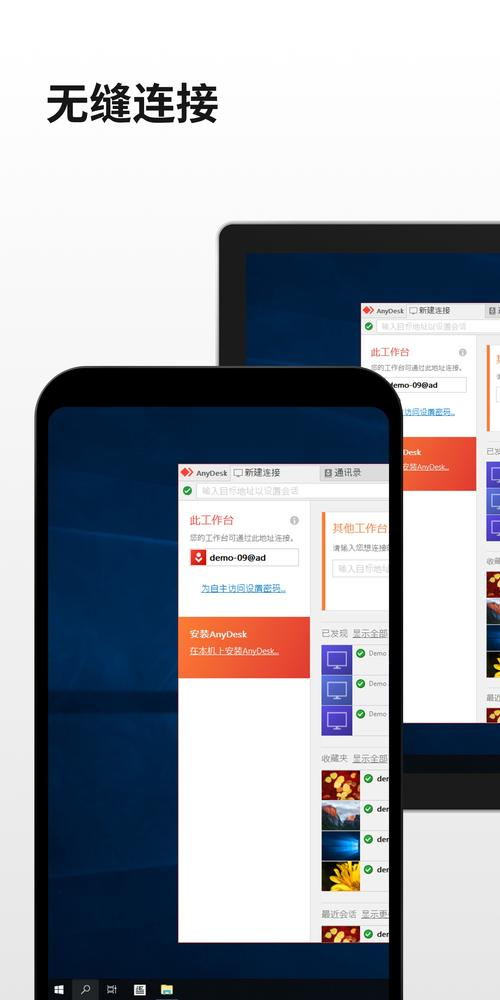
在源计算机上打开AnyDesk软件,输入目标计算机的AnyDesk ID(这是目标计算机在AnyDesk系统中唯一的识别码),然后点击“连接”按钮,如果目标计算机设置了密码,在连接时会弹出密码输入框,输入正确的密码即可成功连接。
3、进入目标计算机的BIOS/UEFI设置
连接成功后,在源计算机的AnyDesk远程控制界面中,点击“开始”菜单,找到“运行”选项,输入“msconfig”并回车,打开系统配置窗口,在“引导”选项卡中,点击“设置”按钮,进入启动设置界面,我们可以选择从U盘或光盘启动计算机,以便后续进行系统重装。
4、重启目标计算机并开始系统重装
完成上述设置后,点击“重启”按钮,目标计算机将重新启动,当计算机启动时,会根据我们在BIOS/UEFI设置中选择的启动方式,从U盘或光盘开始加载操作系统安装程序,按照安装程序的提示逐步进行系统重装操作,包括选择安装语言、地区、时间和货币格式、键盘和输入法等,然后接受许可协议,选择安装类型(如全新安装或升级安装),并指定安装位置等,在安装过程中,可能需要输入产品密钥等信息。
5、完成系统重装后的设置
系统重装完成后,计算机会自动重启,重启后,我们可以根据自己的需求进行一些基本的设置,如设置用户名和密码、连接无线网络、安装驱动程序等,设置完成后,目标计算机就可以正常使用了。
1、支持远程开机的条件
并非所有的计算机都支持远程开机功能,只有那些支持Wake-on-LAN(网络唤醒)技术的计算机才能通过AnyDesk进行远程开机,要确定目标计算机是否支持Wake-on-LAN,可以查看计算机的BIOS/UEFI设置或者查阅计算机的用户手册。
2、配置目标计算机的Wake-on-LAN功能
如果目标计算机支持Wake-on-LAN功能,我们需要在其BIOS/UEFI设置中进行相应的配置,在BIOS/UEFI的“高级设置”或“电源管理”选项中,可以找到“Wake-on-LAN”或“Wake on LAN”选项,将其设置为“Enabled”(启用)状态,还需要确保目标计算机的网卡在睡眠或关机状态下能够接收网络唤醒信号,这可能需要在网卡的驱动程序设置中进行相关的配置。
3、配置AnyDesk的远程开机功能
在源计算机上打开AnyDesk软件,点击右上角的菜单按钮,选择“设置”选项,在设置窗口中,点击“远程控制”选项卡,然后在“高级”部分找到“远程启动”选项,勾选“启用远程启动”复选框,在“远程启动目标”输入框中输入目标计算机的AnyDesk ID,然后点击“保存”按钮。
4、发送远程开机指令
配置完成后,我们就可以通过AnyDesk发送远程开机指令了,在源计算机的AnyDesk远程控制界面中,点击“远程启动”按钮,AnyDesk将向目标计算机发送远程开机信号,目标计算机接收到信号后,会自动从睡眠或关机状态启动。
需要注意的是,远程开机功能的实现依赖于网络环境和目标计算机的硬件支持,如果网络连接不稳定或者目标计算机的网卡出现故障,可能会导致远程开机失败,不同品牌和型号的计算机在Wake-on-LAN功能的配置和使用方法上可能会有所不同,具体操作请参考计算机的用户手册或相关技术文档。
1、AnyDesk远程系统重装时,目标计算机的文件和数据会丢失吗?
在进行AnyDesk远程系统重装时,如果目标计算机的硬盘上已经存在重要的数据和文件,建议在重装之前先进行备份,以免数据丢失,在重装过程中,目标计算机会格式化硬盘并重新安装操作系统,因此原有的数据和文件将会被删除。
2、AnyDesk远程开机功能为什么有时候会失败?
AnyDesk远程开机功能可能会因为以下原因失败:
- 目标计算机不支持Wake-on-LAN功能。
- 目标计算机的网卡在睡眠或关机状态下无法接收网络唤醒信号。
- 网络连接不稳定,导致远程开机信号无法正常传输。
- 目标计算机的BIOS/UEFI设置中Wake-on-LAN功能未正确配置。
如果遇到远程开机功能失败的情况,可以先检查目标计算机是否支持Wake-on-LAN功能,以及网卡是否能够正常接收网络唤醒信号,如果网络连接不稳定,可以尝试更换网络环境或者检查网络设备是否正常工作,如果以上问题都排除了,仍然无法解决远程开机功能失败的问题,可以联系AnyDesk官方技术支持寻求帮助。
3、AnyDesk远程系统重装后,目标计算机的网络设置需要重新配置吗?
在AnyDesk远程系统重装后,目标计算机的网络设置可能需要重新配置,如果目标计算机在重装前使用的是无线网络,需要重新输入无线网络的名称和密码进行连接,如果目标计算机在重装前使用的是有线网络,需要检查网线是否插好,以及网络设备(如路由器、交换机等)是否正常工作。
4、AnyDesk远程控制时,如何提高远程操作的稳定性和流畅性?
为了提高AnyDesk远程操作的稳定性和流畅性,可以采取以下措施:
- 确保源计算机和目标计算机的网络连接稳定,尽量避免在网络不稳定的环境下进行远程操作。
- 关闭源计算机和目标计算机上不必要的程序和进程,以释放系统资源,提高远程操作的性能。
- 调整AnyDesk的远程控制设置,如降低图像质量、关闭音频等,以减少网络带宽的占用。
- 升级源计算机和目标计算机的操作系统和AnyDesk软件到最新版本,以获得更好的性能和稳定性。
AnyDesk是一款非常实用的远程桌面和远程访问软件,其远程系统重装和远程开机功能为我们的工作和生活带来了极大的便利,通过本文的介绍,相信大家已经对AnyDesk在这方面的使用方法有了更深入的了解,希望大家在使用AnyDesk时能够充分发挥其功能,提高工作效率和生活质量。
FAQ:
1、AnyDesk远程系统重装是否会影响计算机的硬件性能?
一般情况下,AnyDesk远程系统重装不会直接影响计算机的硬件性能,如果在重装过程中出现错误或者操作不当,可能会导致计算机出现故障或者性能下降,在进行AnyDesk远程系统重装时,建议谨慎操作,按照正确的步骤进行。
2、AnyDesk远程开机功能是否可以跨网络使用?
AnyDesk远程开机功能需要目标计算机和源计算机处于同一局域网内才能使用,如果目标计算机和源计算机不在同一局域网内,无法通过AnyDesk进行远程开机。
3、AnyDesk远程控制时,如何保护目标计算机的隐私和安全?
为了保护目标计算机的隐私和安全,在使用AnyDesk进行远程控制时,可以采取以下措施:
- 使用强密码保护目标计算机的AnyDesk账户。
- 在进行远程控制时,尽量避免传输敏感信息,如用户名、密码、银行卡号等。
- 定期更新AnyDesk软件到最新版本,以修复已知的安全漏洞。
- 如果目标计算机上安装了防病毒软件,可以在进行远程控制前关闭防病毒软件,以免影响远程控制的稳定性和流畅性。
- 在完成远程控制后,及时退出AnyDesk软件,以防止他人未经授权访问目标计算机。
展开阅读全文
︾
猜你喜欢:
用anydesk远程后不能操控是怎么回事-AnyDesk 解决远程控制时无法复制图片
在使用AnyDesk进行远程控制时,有时可能会遇到无法复制图片的情况,这可能会给用户带来一些困扰,特别是当需要复制重要的图像信息时,下面是一些可能导致无法复制图片的原因以及相应的解决方法:1、权限问题:确保你在本地和远程计算机上都具有足够的权限来复制图片,你可能需要以管理员身份运行AnyDesk或者确保你在远程……
阅读全文 >

AnyDesk 支持外接游戏手柄吗_anydesk能实现远程开机吗_anydesk直接连接
在远程桌面和远程访问软件领域,AnyDesk是一款备受关注的工具,以下是关于AnyDesk的一些常见问题解答,AnyDesk支持外接游戏手柄吗?AnyDesk本身并不直接支持外接游戏手柄,它主要是用于远程控制计算机的软件,重点在于提供高效的远程桌面连接功能,你可以通过在远程计算机上安装相应的游戏手柄驱动程序,并……
阅读全文 >
anydesk可以局域网吗|AnyDesk 支持离线文件传输吗
在远程桌面和远程访问软件领域,AnyDesk是一款备受关注的工具,对于许多用户来说,了解AnyDesk是否支持离线文件传输以及是否可以在局域网中使用是非常重要的,本文将为您解答这两个常见问题,让我们来看看AnyDesk是否支持离线文件传输,答案是肯定的!AnyDesk提供了方便的离线文件传输功能,您可以在远程连……
阅读全文 >

anydesk苹果手机版本-AnyDesk 苹果电脑版收费标准
在当今数字化时代,远程桌面和远程访问软件变得越来越重要,AnyDesk作为一款备受欢迎的远程访问工具,提供了便捷的方式来连接和控制其他设备,对于苹果电脑用户来说,了解AnyDesk苹果电脑版的收费标准是很有必要的,需要明确的是,AnyDesk苹果电脑版有免费版和付费版可供选择,免费版提供了基本的远程访问功能,满……
阅读全文 >

