anydesk关闭开机启动_AnyDesk 关闭后台运行方法
目录:
在当今数字化的时代,远程桌面和远程访问软件为我们的工作和生活带来了极大的便利,AnyDesk作为一款广受欢迎的远程访问软件,其功能强大且易于使用,有时候我们可能需要关闭AnyDesk的后台运行程序以及禁止它开机启动,以保护我们的隐私和系统资源,下面,我们将为大家详细介绍如何操作。
关闭AnyDesk后台运行
方法一:通过任务管理器关闭
1、按下“Ctrl + Shift + Esc”组合键,打开任务管理器。
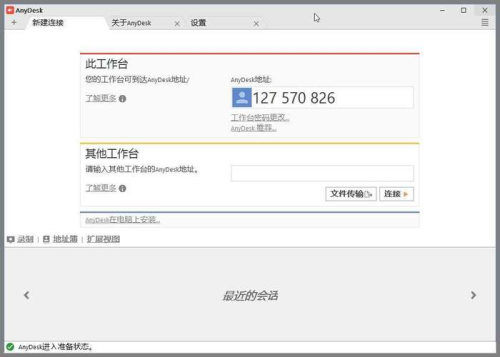
2、在任务管理器中,切换到“进程”选项卡。
3、在进程列表中找到“AnyDesk.exe”进程,然后点击“结束任务”按钮。
方法二:通过AnyDesk软件自身的关闭选项关闭
1、双击桌面上的AnyDesk快捷方式,打开AnyDesk软件。
2、在AnyDesk软件界面中,点击右上角的“关闭”按钮(通常是一个红色的叉号)。
3、如果AnyDesk软件处于最小化状态,你可以在系统托盘(通常在屏幕的右下角)中找到AnyDesk的图标,右键点击该图标,然后选择“退出”选项。
禁止AnyDesk开机启动
方法一:通过系统设置禁止开机启动
1、按下“Windows + R”组合键,打开“运行”对话框。
2、在“运行”对话框中,输入“msconfig”,然后点击“确定”按钮。
3、在系统配置对话框中,切换到“启动”选项卡。
4、在启动项目列表中找到“AnyDesk”,然后取消勾选其前面的复选框。
5、点击“确定”按钮,然后关闭系统配置对话框。
方法二:通过注册表编辑器禁止开机启动
1、按下“Windows + R”组合键,打开“运行”对话框。
2、在“运行”对话框中,输入“regedit”,然后点击“确定”按钮。
3、在注册表编辑器中,导航到以下路径:HKEY_CURRENT_USER\Software\Microsoft\Windows\CurrentVersion\Run
4、在右侧窗格中,找到“AnyDesk”键值,然后右键点击该键值,选择“删除”选项。
5、关闭注册表编辑器。
需要注意的是,修改注册表需要谨慎操作,以免误删重要的系统数据,如果您不确定如何操作,建议先备份注册表,然后再进行修改。
常见问题解答
1、为什么要关闭AnyDesk后台运行?
关闭AnyDesk后台运行可以减少系统资源的占用,提高系统的运行速度和稳定性,如果您不小心忘记关闭AnyDesk远程连接,后台运行的AnyDesk进程可能会导致网络连接不稳定或者数据泄露的风险。
2、为什么要禁止AnyDesk开机启动?
禁止AnyDesk开机启动可以防止AnyDesk在您不知情的情况下自动启动,从而保护您的隐私和系统资源,如果您经常使用AnyDesk远程访问软件,禁止开机启动可以减少软件的启动时间,提高工作效率。
3、关闭AnyDesk后台运行和禁止AnyDesk开机启动会影响AnyDesk的正常使用吗?
关闭AnyDesk后台运行不会影响AnyDesk的正常使用,只是会在您关闭AnyDesk软件后,终止AnyDesk后台进程的运行,禁止AnyDesk开机启动只会影响AnyDesk在开机时的自动启动,不会影响您手动启动AnyDesk软件。
4、如果我不小心关闭了AnyDesk后台运行或者禁止了AnyDesk开机启动,该怎么办?
如果您不小心关闭了AnyDesk后台运行,您可以按照上述方法重新打开AnyDesk软件,如果您不小心禁止了AnyDesk开机启动,您可以按照上述方法重新允许AnyDesk开机启动。
关闭AnyDesk后台运行和禁止AnyDesk开机启动是保护您的隐私和系统资源的重要措施,希望本文对您有所帮助。
FAQ:
1、AnyDesk关闭后台运行后,还能接收远程连接吗?
答:不能,关闭AnyDesk后台运行后,AnyDesk将无法接收远程连接。
2、AnyDesk关闭开机启动后,如何手动启动AnyDesk?
答:您可以通过桌面上的AnyDesk快捷方式或者系统托盘(通常在屏幕的右下角)中的AnyDesk图标手动启动AnyDesk。
3、如何彻底卸载AnyDesk?
答:您可以通过控制面板中的“程序和功能”选项卸载AnyDesk,具体操作步骤如下:
- 打开控制面板。
- 点击“程序和功能”选项。
- 在程序列表中找到AnyDesk,然后点击“卸载”按钮。
- 按照提示完成AnyDesk的卸载过程。