在当今数字化的时代,远程桌面和远程访问软件为我们的工作和生活带来了极大的便利,AnyDesk作为一款广受欢迎的远程访问工具,其功能强大且易于使用,在使用过程中,我们可能会遇到一些需要关闭后台运行或退出全屏模式的情况,本文将为您详细介绍AnyDesk关闭后台运行的方法以及如何退出全屏模式。
一、AnyDesk关闭后台运行方法
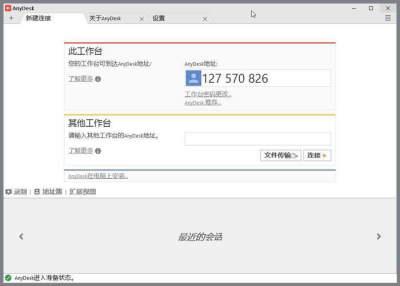
1、通过任务管理器关闭
- 在Windows系统中,按下“Ctrl + Shift + Esc”组合键打开任务管理器。
- 在任务管理器中,找到“进程”选项卡。
- 在进程列表中,找到“AnyDesk”相关的进程(可能有多个,如AnyDesk.exe、AnyDeskUpdater.exe等)。
- 选中这些AnyDesk进程,然后点击“结束任务”按钮。
- 对于Mac系统,按下“Command + Option + Esc”组合键打开“强制退出应用程序”窗口。
- 在窗口中,找到“AnyDesk”应用程序,然后点击“强制退出”按钮。
2、通过AnyDesk软件自身关闭后台运行
- 打开AnyDesk软件。
- 在AnyDesk软件的主界面中,点击右上角的“菜单”按钮(通常是三个点或三条横线)。
- 在弹出的菜单中,选择“退出”选项。
- 如果您希望在关闭AnyDesk时也同时关闭与之关联的后台服务,您可以在设置中进行相应的勾选,在AnyDesk主界面中,点击右上角的“菜单”按钮,选择“设置”选项,在设置窗口中,找到“常规”选项卡,然后勾选“退出时关闭所有关联服务”选项。
- 您还可以通过系统的自动启动设置来控制AnyDesk是否在开机时自动后台运行,在Windows系统中,您可以通过“控制面板”中的“系统与安全”选项进入“管理工具”,然后在“服务”中找到AnyDesk相关服务,右键点击该服务并选择“属性”,在“常规”选项卡中更改启动类型(如从自动更改为手动或禁用),在Mac系统中,您可以在“系统偏好设置”中的“用户与群组”中,点击“登录项”选项卡,找到AnyDesk应用程序,然后点击“-”号将其从登录项中移除。
二、AnyDesk退出全屏模式方法
1、在全屏模式下使用快捷键退出
- 如果您的AnyDesk处于全屏模式,您可以按下“F11”键来退出全屏模式并恢复到正常的窗口显示。
2、通过AnyDesk软件界面退出
- 打开AnyDesk软件。
- 在AnyDesk软件的主界面中,点击右上角的“菜单”按钮。
- 在弹出的菜单中,选择“窗口”选项。
- 在子菜单中,选择“退出全屏”选项,即可退出全屏模式。
- 如果您的AnyDesk软件界面中没有明显的“窗口”菜单选项,您可以在全屏模式下,将鼠标指针移动到屏幕顶部或底部边缘,当鼠标指针变为双向箭头时,拖动鼠标指针向上或向下,直到AnyDesk软件恢复到正常的窗口大小,从而退出全屏模式。
AnyDesk是一款非常实用的远程桌面和远程访问软件,但在使用过程中了解如何关闭后台运行和退出全屏模式是很有必要的,通过上述方法,您可以轻松地进行这些操作,以满足您的不同需求,希望本文对您有所帮助!
FAQ:
1、问:关闭AnyDesk后台运行后,下次使用还需要重新登录吗?
- 答:如果您只是关闭了AnyDesk的前台窗口而没有关闭后台运行,下次使用时可能不需要重新登录,具体取决于您之前的设置,但如果您通过任务管理器或软件自身完全关闭了AnyDesk后台运行,下次使用时则需要重新登录。
2、问:退出AnyDesk全屏模式后,软件窗口的位置和大小还会保持吗?
- 答:如果您是通过软件界面中的“退出全屏”选项退出全屏模式,软件窗口的位置和大小通常会保持不变,但如果您是通过将鼠标指针移动到屏幕边缘来退出全屏模式,窗口的位置和大小可能会根据您的操作而有所变化。
3、问:在Mac系统中,如何在不关闭AnyDesk前台窗口的情况下关闭后台运行?
- 答:在Mac系统中,您可以在AnyDesk前台窗口中,通过点击菜单栏中的“AnyDesk”图标,然后选择“退出”选项来关闭AnyDesk前台窗口和后台运行。
4、问:关闭AnyDesk后台运行会影响正在进行的远程连接吗?
- 答:关闭AnyDesk后台运行不会直接影响正在进行的远程连接,但如果后台运行被关闭,可能会导致一些相关的服务停止,从而可能对远程连接产生间接影响,如果关闭了后台的更新服务,可能会导致AnyDesk无法及时更新到最新版本,从而可能出现一些兼容性问题或功能限制,在关闭AnyDesk后台运行时,建议您先确保当前的远程连接已经完成或不需要再进行。
5、问:如果我忘记了AnyDesk的登录密码,该怎么办?
- 答:如果您忘记了AnyDesk的登录密码,您可以在AnyDesk登录界面中点击“忘记密码”链接,按照提示输入您注册AnyDesk时使用的邮箱地址或手机号码,系统会向您发送密码重置邮件或短信,您需要按照邮件或短信中的提示进行密码重置操作。
6、问:AnyDesk在不同操作系统上的关闭后台运行和退出全屏模式方法有什么区别?
- 答:在Windows系统中,主要通过任务管理器或软件自身的设置来关闭后台运行,退出全屏模式使用“F11”键或软件界面中的“退出全屏”选项,在Mac系统中,通过“强制退出应用程序”窗口或软件自身的设置来关闭后台运行,退出全屏模式使用“F11”键或软件界面中的“窗口”菜单中的“退出全屏”选项,在不同操作系统上的基本操作思路是相似的,但具体的操作步骤和界面可能会有所不同。
展开阅读全文
︾
猜你喜欢:
anydesk可以局域网吗_AnyDesk 跨平台
在当今数字化的时代,远程桌面和远程访问软件成为了我们工作和生活中不可或缺的工具,AnyDesk作为一款备受欢迎的远程访问软件,以其跨平台的特性和强大的功能受到了众多用户的青睐,对于一些新手用户来说,可能会对AnyDesk在局域网中的使用存在一些疑问,本文将为大家详细解答关于AnyDesk跨平台以及在局域网中使用……
阅读全文 >
AnyDesk 软件远程安装【anydesk远程控制】
在当今数字化的时代,远程桌面和远程访问软件已经成为我们工作和生活中不可或缺的一部分,AnyDesk作为一款功能强大且易于使用的远程控制软件,受到了众多用户的青睐,本文将为您详细介绍AnyDesk软件的远程安装和远程控制方法,帮助您轻松实现远程操作,AnyDesk软件介绍AnyDesk是一款跨平台的远程控制软件……
阅读全文 >
anydesk远程很卡怎么办-AnyDesk 解决远程文件传输速度慢
在远程桌面和远程访问软件的领域中,AnyDesk以其出色的性能和便捷的操作受到了众多用户的喜爱,有些用户在使用AnyDesk进行远程文件传输时,可能会遇到速度慢的问题,别担心,本文将为你详细介绍解决AnyDesk远程文件传输速度慢的方法,检查网络连接确保你的网络连接稳定且带宽充足,如果网络不稳定或带宽有限,文件……
阅读全文 >
anydesk远程桌面控制/AnyDesk 设置远程控制快捷键自定义
在当今数字化的时代,远程桌面和远程访问软件成为了我们工作和生活中不可或缺的工具,AnyDesk作为一款强大的远程控制软件,受到了众多用户的喜爱,设置远程控制快捷键自定义功能更是为用户带来了极大的便利,本文将详细介绍AnyDesk远程控制快捷键自定义的方法,帮助您更高效地使用AnyDesk,AnyDesk简介An……
阅读全文 >

