在使用AnyDesk进行远程桌面或远程访问时,有时可能会遇到被防火墙阻止的情况,这可能会导致连接失败或不稳定,给工作和生活带来不便,下面将介绍一些解决AnyDesk被防火墙阻止的方法。
1、检查防火墙设置
- 确保你的防火墙没有阻止AnyDesk的相关端口,AnyDesk默认使用的端口是443和5900,你可以在防火墙的设置中查找入站规则,看看是否有针对这些端口的限制。
- 如果防火墙有自动更新规则的功能,尝试关闭它,然后重新添加允许AnyDesk通过的规则。
2、允许AnyDesk应用程序通过防火墙
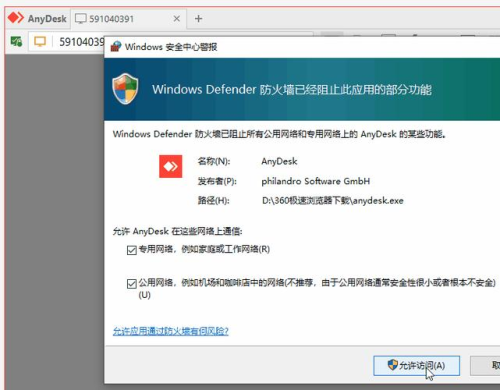
- 在防火墙的设置中,找到AnyDesk应用程序的可执行文件(通常是AnyDesk.exe或AnyDesk64.exe),并将其添加到允许列表中。
- 如果你使用的是Windows系统,还可以在Windows Defender防火墙中设置例外,允许AnyDesk通过。
3、禁用防火墙
- 如果你确定防火墙是导致AnyDesk被阻止的原因,并且你信任AnyDesk应用程序,你可以暂时禁用防火墙进行测试,请注意,禁用防火墙会降低系统的安全性,所以请在测试完成后及时重新启用防火墙。
4、使用虚拟专用网络(VPN)
- 如果你的网络环境中存在限制访问AnyDesk的情况,你可以考虑使用VPN来绕过防火墙的限制,通过VPN连接到其他网络,然后再尝试连接AnyDesk。
5、检查网络连接
- 确保你的网络连接正常,没有中断或丢包的情况,你可以尝试重新启动路由器或调整网络位置,以改善网络连接质量。
6、更新AnyDesk版本
- 旧版本的AnyDesk可能会存在与防火墙不兼容的问题,请确保你使用的是最新版本的AnyDesk,以获得更好的兼容性和稳定性。
7、联系网络管理员
- 如果以上方法都无法解决问题,你可以联系你的网络管理员,寻求他们的帮助和支持,他们可能能够提供更具体的解决方案,根据你的网络环境进行调整和配置。
如果AnyDesk被防火墙阻止,你可以通过检查防火墙设置、允许AnyDesk应用程序通过、禁用防火墙、使用VPN、检查网络连接、更新AnyDesk版本或联系网络管理员等方法来解决问题,在解决问题的过程中,请确保你了解相关操作的风险和后果,并根据自己的实际情况进行选择,希望这些方法能够帮助你顺利解决AnyDesk被防火墙阻止的问题,让你能够正常使用远程桌面和远程访问功能。
FAQ:
1、为什么AnyDesk会被防火墙阻止?
- AnyDesk使用的端口可能被防火墙视为不安全或未经授权的访问,因此被阻止,如果你在企业网络或公共网络中使用AnyDesk,防火墙可能会限制对外部应用程序的访问。
2、我可以完全关闭防火墙吗?
- 虽然关闭防火墙可以解决AnyDesk被阻止的问题,但这样会降低系统的安全性,建议在测试完成后及时重新启用防火墙,并根据需要调整防火墙规则。
3、使用VPN是否安全?
- 使用VPN可以绕过防火墙的限制,但也可能存在安全风险,确保你选择的VPN服务提供商是可靠和安全的,并遵循相关的安全最佳实践。
4、如何更新AnyDesk版本?
- 你可以在AnyDesk官方网站上下载最新版本的AnyDesk,并按照安装向导进行更新。
5、如果以上方法都无效,我该怎么办?
- 如果以上方法都无法解决问题,建议你联系AnyDesk的技术支持团队或寻求专业的网络帮助,他们可能能够提供更具体的解决方案。
展开阅读全文
︾
猜你喜欢:
AnyDesk 支持云存储功能吗_anydesk使用教程_anydesk可以传文件吗
在当今数字化的时代,远程桌面和远程访问软件成为了人们工作和生活中不可或缺的工具,AnyDesk作为一款备受欢迎的远程访问软件,其功能和性能备受关注,云存储功能是许多用户关心的一个方面,AnyDesk支持云存储功能吗?我们需要了解什么是云存储,云存储是一种将数据存储在云端的服务,用户可以通过互联网随时随地访问和管……
阅读全文 >

AnyDesk 远程剪切板(远程工具anydesk)
在当今数字化的时代,远程办公和协作变得越来越普遍,为了实现高效的远程工作,我们需要可靠的远程桌面和远程访问软件,AnyDesk作为一款功能强大的远程桌面软件,不仅提供了稳定的连接和流畅的远程操作体验,还具备独特的远程剪切板功能,为用户带来了极大的便利,AnyDesk远程剪切板的基本介绍AnyDesk的远程剪切板……
阅读全文 >
AnyDesk 怎么彻底卸载_anydesk卸载干净_anydesk软件怎么样
在使用远程桌面或远程访问软件的过程中,有时我们可能需要卸载AnyDesk,不正确的卸载方式可能会导致残留文件和问题,影响系统的正常运行,下面将为大家详细介绍如何彻底卸载AnyDesk以及确保卸载干净的方法,一、通过控制面板卸载AnyDesk1、点击“开始”菜单,选择“控制面板”,2、在控制面板中,找到“程序和功……
阅读全文 >

AnyDesk低带宽运行指南及32位下载地址
一、引言在当今数字化的时代,远程办公和协作变得越来越普遍,AnyDesk作为一款强大的远程控制软件,为用户提供了便捷的远程连接解决方案,在网络带宽有限的情况下,如何让AnyDesk能够流畅运行成为了许多用户关注的问题,本文将为您提供一份AnyDesk低带宽运行指南,帮助您在有限的带宽下获得最佳的使用体验,我们还……
阅读全文 >

