在当今数字化的时代,远程桌面和远程访问软件成为了我们工作和生活中不可或缺的工具,AnyDesk以其高效、稳定和易用性受到了广大用户的喜爱,设置远程控制画面刷新率是一个重要的功能,可以提升远程控制的流畅度和体验感,本文将为大家详细介绍AnyDesk设置远程控制画面刷新率的方法。
画面刷新率是指显示器每秒钟更新图像的次数,通常以赫兹(Hz)为单位,刷新率越高,图像就越流畅,画面闪烁和拖影的现象就越少,在远程控制中,较高的画面刷新率可以让我们更清晰地看到对方的操作,减少延迟和卡顿。
在开始设置画面刷新率之前,我们需要先了解AnyDesk的基本设置,打开AnyDesk软件,在主界面中可以看到“设置”按钮,点击进入设置界面。
在设置界面中,我们可以看到“常规”、“连接”、“显示”、“安全”等选项卡。“显示”选项卡中可以设置远程控制的画面分辨率、全屏显示等参数。
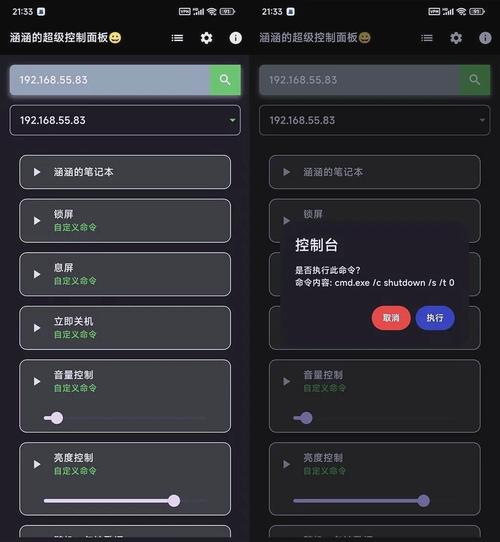
1、打开AnyDesk软件,建立与远程计算机的连接。
2、在连接成功后,点击AnyDesk软件界面中的“设置”按钮,进入设置界面。
3、在设置界面中,选择“显示”选项卡。
4、在“显示”选项卡中,可以看到“刷新率”选项,点击下拉菜单,选择需要设置的刷新率。
5、点击“确定”按钮,保存设置。
1、不同的显示器支持的刷新率不同,在设置画面刷新率时,需要根据自己的显示器实际情况进行选择。
2、设置画面刷新率可能会影响远程控制的性能,如果设置过高,可能会导致远程控制出现卡顿和延迟的现象,建议根据自己的网络情况和计算机性能进行合理设置。
3、在设置画面刷新率后,需要重新连接远程计算机才能生效。
AnyDesk设置远程控制画面刷新率的方法非常简单,只需要在AnyDesk软件的设置界面中进行简单的操作即可,通过设置较高的画面刷新率,可以提升远程控制的流畅度和体验感,让我们更加高效地进行远程工作和学习,希望本文对大家有所帮助。
FAQ:
1、AnyDesk设置画面刷新率对远程控制有什么影响?
答:设置较高的画面刷新率可以提升远程控制的流畅度和体验感,减少延迟和卡顿。
2、不同的显示器支持的刷新率不同,如何选择合适的刷新率?
答:建议根据自己的显示器实际情况进行选择,可以在显示器的菜单中查看显示器支持的刷新率范围,然后在AnyDesk软件的设置界面中选择合适的刷新率。
3、设置画面刷新率后需要重新连接远程计算机才能生效吗?
答:是的,设置画面刷新率后需要重新连接远程计算机才能生效。
展开阅读全文
︾
猜你喜欢:
anydesk远程很卡怎么办-AnyDesk 解决远程文件传输速度慢
在远程桌面和远程访问软件的领域中,AnyDesk以其出色的性能和便捷的操作受到了众多用户的喜爱,有些用户在使用AnyDesk进行远程文件传输时,可能会遇到速度慢的问题,别担心,本文将为你详细介绍解决AnyDesk远程文件传输速度慢的方法,检查网络连接确保你的网络连接稳定且带宽充足,如果网络不稳定或带宽有限,文件……
阅读全文 >
anydesk远程桌面控制/AnyDesk 设置远程控制快捷键自定义
在当今数字化的时代,远程桌面和远程访问软件成为了我们工作和生活中不可或缺的工具,AnyDesk作为一款强大的远程控制软件,受到了众多用户的喜爱,设置远程控制快捷键自定义功能更是为用户带来了极大的便利,本文将详细介绍AnyDesk远程控制快捷键自定义的方法,帮助您更高效地使用AnyDesk,AnyDesk简介An……
阅读全文 >
AnyDesk 远程桌面访问_anydesk怎么远程_anydesk远程桌面控制如何自动连接
在当今数字化的时代,远程桌面/远程访问软件成为了我们工作和生活中不可或缺的工具,AnyDesk作为一款备受欢迎的远程桌面访问软件,以其简洁易用、高效稳定的特点受到了众多用户的青睐,AnyDesk到底怎么远程呢?下面就为大家详细介绍一下AnyDesk的使用方法,AnyDesk的下载与安装AnyDesk支持多种操作……
阅读全文 >
AnyDesk 手机版控制电脑时缩放画面【anydesk控制安卓】
在使用AnyDesk手机版控制电脑时,缩放画面是一个非常实用的功能,它可以让你更清晰地查看电脑屏幕上的内容,提高工作效率,下面是一些关于AnyDesk手机版控制电脑时缩放画面的常见问题解答:1、如何在AnyDesk手机版中缩放画面? - 打开AnyDesk手机版应用程序, - 连接到你的电脑, - 在手机屏幕上……
阅读全文 >

