在当今数字化的时代,远程办公和远程协作变得越来越重要,AnyDesk远程桌面/远程访问软件也因此受到了广泛的关注,本文将为您解答关于AnyDesk的一些常见问题。
一、AnyDesk的基本功能
1、什么是AnyDesk远程会议辅助功能?
AnyDesk的远程会议辅助功能允许用户在远程控制对方电脑的同时,共享屏幕、文件和应用程序,这使得远程协作变得更加高效和便捷,用户可以在不需要面对面交流的情况下,完成文件共享、演示和协作等任务。
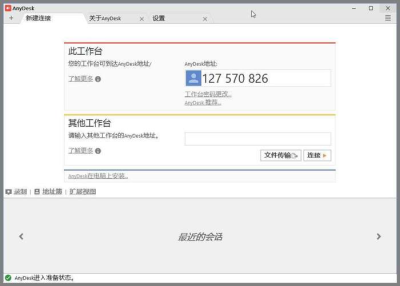
2、如何使用AnyDesk远程唤醒功能?
AnyDesk的远程唤醒功能可以让您在远程控制对方电脑时,自动唤醒对方电脑,这对于需要在远程控制对方电脑时,让对方电脑保持开机状态的用户来说非常方便,要使用AnyDesk远程唤醒功能,您需要在对方电脑上安装AnyDesk客户端,并在AnyDesk客户端中设置远程唤醒功能。
二、AnyDesk的安全性
1、AnyDesk是否安全?
AnyDesk是一款安全可靠的远程桌面/远程访问软件,它采用了多种安全技术,如AES-256加密、RSA密钥交换、数字证书等,来保护用户的数据安全和隐私,AnyDesk还定期进行安全审计和漏洞修复,以确保软件的安全性。
2、AnyDesk是否会收集用户数据?
AnyDesk会收集一些必要的用户数据,如用户名、电脑名称、IP地址等,以提供更好的服务和支持,AnyDesk还会收集一些匿名的统计数据,如使用频率、使用时间等,以改进软件的性能和功能,AnyDesk会严格保护用户数据的安全和隐私,不会将用户数据泄露给任何第三方。
三、AnyDesk的使用方法
1、如何下载和安装AnyDesk?
您可以在AnyDesk官方网站上下载AnyDesk客户端,并按照安装向导的提示进行安装,安装完成后,您需要注册一个AnyDesk账号,并登录到AnyDesk客户端中。
2、如何远程控制对方电脑?
要远程控制对方电脑,您需要在AnyDesk客户端中输入对方电脑的IP地址或主机名,并输入对方电脑的AnyDesk账号和密码,如果对方电脑已经安装了AnyDesk客户端,您也可以在AnyDesk客户端中搜索对方电脑的主机名或IP地址,并直接连接到对方电脑。
3、如何共享屏幕、文件和应用程序?
要共享屏幕、文件和应用程序,您需要在AnyDesk客户端中点击“共享”按钮,并选择要共享的内容,在共享屏幕时,您可以选择共享整个屏幕或特定的窗口,在共享文件时,您可以选择共享本地文件或远程文件,在共享应用程序时,您可以选择共享特定的应用程序或所有应用程序。
四、AnyDesk的技术支持
1、如何联系AnyDesk的技术支持团队?
您可以在AnyDesk官方网站上找到AnyDesk的技术支持团队的联系方式,如电子邮件地址、电话号码等,您也可以在AnyDesk客户端中点击“帮助”按钮,并选择“联系支持”选项,以获取AnyDesk的技术支持。
2、如何获取AnyDesk的最新版本?
您可以在AnyDesk官方网站上下载AnyDesk的最新版本,并按照安装向导的提示进行安装,安装完成后,您需要登录到AnyDesk客户端中,以获取AnyDesk的最新功能和修复。
五、AnyDesk的收费情况
AnyDesk提供了免费版和专业版两种版本,免费版提供了基本的远程桌面/远程访问功能,如远程控制、文件共享等,专业版提供了更多的高级功能,如远程唤醒、多平台支持、数据备份等,专业版的收费标准为每年$49.95美元,您可以在AnyDesk官方网站上购买专业版。
六、AnyDesk与其他远程桌面/远程访问软件的比较
1、AnyDesk与TeamViewer的比较
AnyDesk和TeamViewer都是非常受欢迎的远程桌面/远程访问软件,它们都提供了基本的远程桌面/远程访问功能,如远程控制、文件共享等,AnyDesk的界面更加简洁易用,远程唤醒功能也更加强大,AnyDesk的收费标准比TeamViewer更低,因此更适合个人用户和小型企业使用。
2、AnyDesk与Chrome Remote Desktop的比较
AnyDesk和Chrome Remote Desktop都是谷歌推出的远程桌面/远程访问软件,它们都可以在谷歌浏览器中使用,并且都提供了基本的远程桌面/远程访问功能,如远程控制、文件共享等,AnyDesk的界面更加简洁易用,远程唤醒功能也更加强大,AnyDesk还支持多平台使用,而Chrome Remote Desktop只支持在谷歌浏览器中使用。
七、AnyDesk的常见问题解答
1、AnyDesk无法连接到对方电脑怎么办?
如果AnyDesk无法连接到对方电脑,您可以检查以下几点:
- 对方电脑是否已经开机并连接到网络。
- 对方电脑是否已经安装了AnyDesk客户端。
- 您输入的对方电脑的IP地址或主机名是否正确。
- 您输入的对方电脑的AnyDesk账号和密码是否正确。
- 您的网络连接是否正常。
2、AnyDesk的远程控制速度很慢怎么办?
如果AnyDesk的远程控制速度很慢,您可以检查以下几点:
- 您和对方电脑之间的网络连接是否稳定。
- 您和对方电脑之间的网络带宽是否足够。
- 您的电脑是否已经安装了过多的应用程序。
- 您的电脑是否已经感染了病毒或恶意软件。
3、AnyDesk的远程唤醒功能无法使用怎么办?
如果AnyDesk的远程唤醒功能无法使用,您可以检查以下几点:
- 对方电脑是否已经安装了AnyDesk客户端。
- 您在AnyDesk客户端中设置的远程唤醒功能是否正确。
- 您和对方电脑之间的网络连接是否稳定。
- 您和对方电脑之间的网络带宽是否足够。
4、AnyDesk的文件共享功能无法使用怎么办?
如果AnyDesk的文件共享功能无法使用,您可以检查以下几点:
- 您和对方电脑之间的网络连接是否稳定。
- 您和对方电脑之间的网络带宽是否足够。
- 您在AnyDesk客户端中设置的文件共享功能是否正确。
- 您的电脑是否已经安装了过多的应用程序。
- 您的电脑是否已经感染了病毒或恶意软件。
AnyDesk是一款非常优秀的远程桌面/远程访问软件,它提供了丰富的功能和强大的性能,能够满足用户的各种需求,如果您在使用AnyDesk时遇到了任何问题,可以随时联系AnyDesk的技术支持团队,他们会为您提供专业的帮助和支持。
展开阅读全文
︾
猜你喜欢:
anydesk远程唤醒 anydesk远程控制
猜你喜欢:
用anydesk远程后不能操控是怎么回事-AnyDesk 工控设备远程
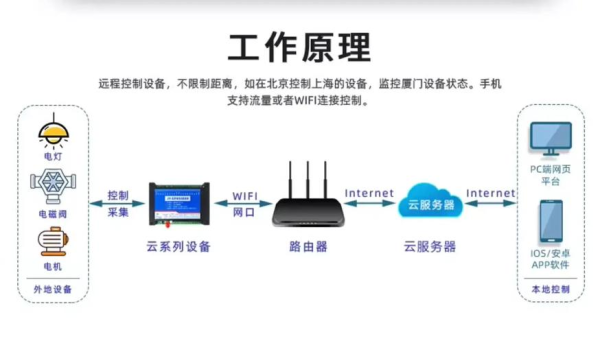
在工业控制领域,远程桌面和远程访问软件的应用越来越广泛,AnyDesk就是其中一款备受青睐的工具,有些用户在使用AnyDesk远程工控设备后却遇到了不能操控的问题,这给工作带来了不小的困扰,这究竟是怎么回事呢?下面我们就来详细探讨一下,可能的原因1、网络连接问题网络不稳定或中断是导致无法操控的常见原因之一,如果……
阅读全文 >

anydesk端口号|AnyDesk 端口被占用解决方法
AnyDesk是一款功能强大的远程桌面和远程访问软件,它允许用户在不同设备之间进行安全、高效的远程连接,有时候用户可能会遇到AnyDesk端口被占用的问题,这会导致无法正常使用AnyDesk进行远程连接,本文将介绍AnyDesk端口被占用的解决方法以及AnyDesk的端口号,AnyDesk端口被占用的原因Any……
阅读全文 >
AnyDesk解决远程控制时无法复制图片,让协作更便捷
在当今数字化的工作环境中,远程控制工具已经成为了我们日常协作中不可或缺的一部分,它使得我们能够在不同的设备之间快速、便捷地共享信息和资源,提高工作效率,在使用远程控制工具时,我们可能会遇到各种各样的问题,其中之一就是无法复制图片,这对于需要频繁共享图片的用户来说,无疑是一个非常头疼的问题,我们就来介绍一款能够解……
阅读全文 >
AnyDesk 远程视频控制_anydesk怎么远程控制
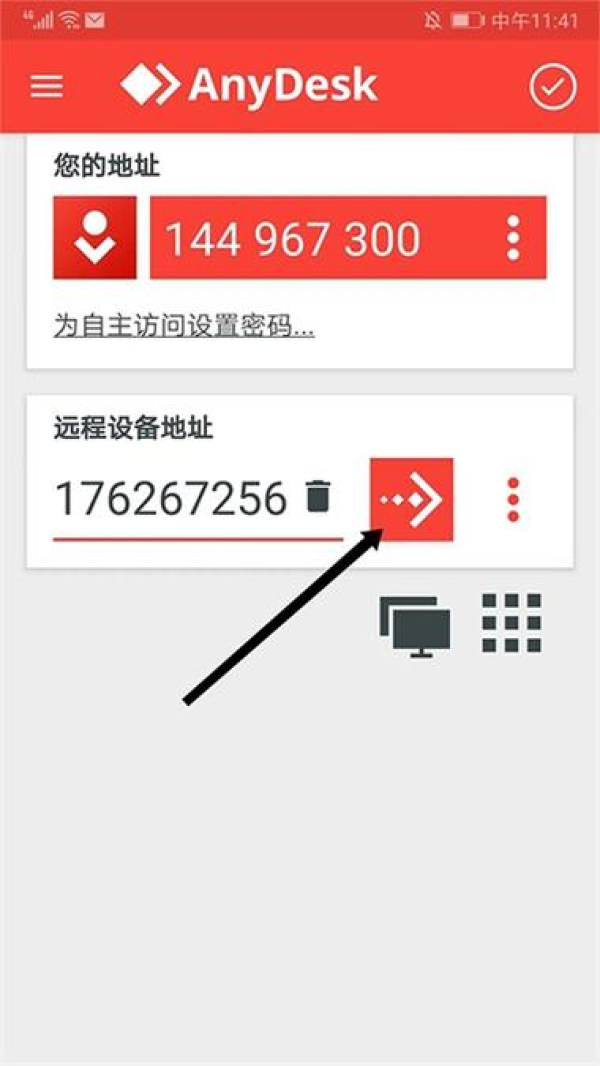
在当今数字化的时代,远程办公、远程协助等需求日益增长,AnyDesk作为一款强大的远程桌面/远程访问软件,受到了众多用户的喜爱,本文将为大家详细介绍AnyDesk的使用方法,帮助大家轻松实现远程控制,AnyDesk的特点AnyDesk具有以下几个显著特点:1、快速稳定:AnyDesk采用了先进的技术,能够实现快……
阅读全文 >

