AnyDesk 远程控制声音传输设置_anydesk远程唤醒
在使用AnyDesk进行远程控制时,声音传输设置是一个重要的方面,以下是一些关于AnyDesk远程控制声音传输设置的常见问题解答:
1、如何开启声音传输?
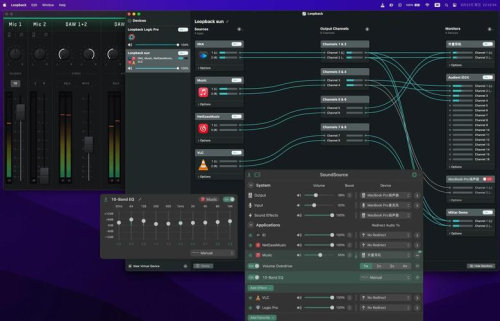
在AnyDesk客户端中,连接到远程计算机后,点击屏幕上方的“声音”按钮,如果按钮显示为蓝色,表示声音传输已开启;如果按钮显示为灰色,则表示声音传输未开启,点击按钮即可开启或关闭声音传输。
2、如何选择声音输入设备和输出设备?
在AnyDesk客户端中,点击屏幕上方的“声音”按钮后,会弹出一个声音设置窗口,在这个窗口中,您可以选择要使用的声音输入设备和输出设备,如果您的计算机上有多个音频设备,例如麦克风和扬声器,您可以在这里进行选择。
3、为什么声音传输不工作?
如果声音传输不工作,可能有以下几个原因:
- 声音输入设备或输出设备未正确连接或设置,请确保您的麦克风和扬声器已正确连接到计算机,并且在声音设置中选择了正确的设备。
- AnyDesk的声音传输功能未开启,请按照上述步骤开启声音传输功能。
- 防火墙或杀毒软件阻止了AnyDesk的声音传输,请检查您的防火墙和杀毒软件设置,确保允许AnyDesk访问您的音频设备。
4、如何测试声音传输?
在AnyDesk客户端中,点击屏幕上方的“声音”按钮后,会弹出一个声音设置窗口,在这个窗口中,您可以点击“测试”按钮来测试声音传输是否正常工作,如果声音传输正常,您应该能够听到测试声音。
5、如何调整声音质量?
在AnyDesk客户端中,点击屏幕上方的“声音”按钮后,会弹出一个声音设置窗口,在这个窗口中,您可以调整声音质量,例如采样率、比特率等,如果您的网络状况不佳,降低声音质量可能会提高声音传输的稳定性。
6、如何在远程计算机上播放本地音频文件?
在AnyDesk客户端中,连接到远程计算机后,您可以在远程计算机上打开音频文件并播放,如果您想在本地计算机上播放远程计算机上的音频文件,您需要将音频文件从远程计算机复制到本地计算机,然后在本地计算机上打开并播放。
7、如何在远程计算机上录制音频?
在AnyDesk客户端中,连接到远程计算机后,您可以在远程计算机上打开录音软件并录制音频,如果您想在本地计算机上录制远程计算机上的音频,您需要将录音软件从本地计算机复制到远程计算机,然后在远程计算机上打开并录制。
AnyDesk的声音传输设置相对简单,但在使用过程中可能会遇到一些问题,如果您遇到任何问题,请参考上述常见问题解答或联系AnyDesk的技术支持人员。