anydesk怎么远程控制(AnyDesk 设置远程控制画面对比度调节)
在使用AnyDesk进行远程控制时,我们可能会遇到画面显示效果不理想的情况,比如对比度不合适,这时,通过设置远程控制画面对比度,就能让远程操作的画面更加清晰、舒适,下面就来详细介绍一下AnyDesk设置远程控制画面对比度的方法。
打开AnyDesk软件
确保你已经在本地设备和远程设备上都安装并打开了AnyDesk软件,在本地设备上找到AnyDesk的图标并双击打开。
连接远程设备
在AnyDesk软件中,输入远程设备的ID或通过扫描远程设备的二维码来建立连接,等待连接成功后,你就可以在本地设备上看到远程设备的桌面了。
进入设置界面
在远程设备的桌面打开AnyDesk软件,通常在菜单栏或设置图标中可以找到相关设置选项,点击进入设置界面。
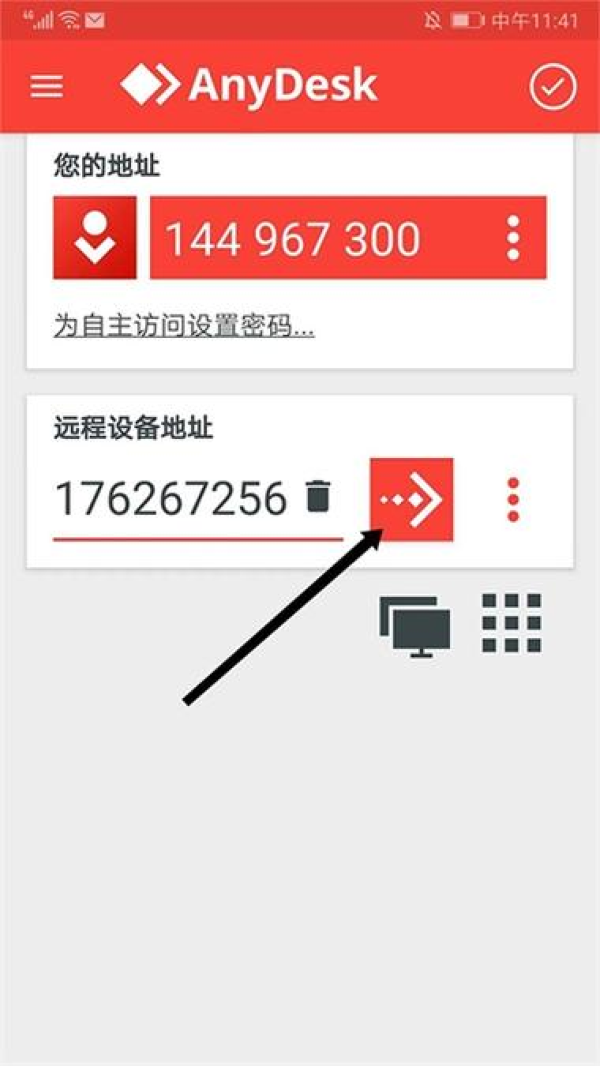
找到对比度调节选项
在设置界面中,仔细寻找与显示、图像或视频相关的设置选项,你应该能够找到对比度调节的功能。
调节对比度
找到对比度调节选项后,通过拖动滑块或输入具体数值来调整对比度,将对比度适当提高可以使画面更加清晰、鲜明,但也要注意不要调得过高导致画面失真,你可以根据实际情况进行多次尝试,找到最适合自己的对比度设置。
保存设置
完成对比度调节后,记得点击保存或应用按钮,使设置生效,这样,在后续的远程控制过程中,画面的对比度就会按照你设置的参数进行显示。
需要注意的是,不同版本的AnyDesk软件可能在设置界面的位置和具体选项名称上有所不同,但基本的操作流程是相似的,如果你在设置过程中遇到问题,可以参考AnyDesk软件的官方文档或在网上搜索相关的教程。
除了对比度调节,AnyDesk还可能提供其他的显示设置选项,如亮度、色彩模式等,你可以根据自己的需求和喜好进一步调整这些参数,以获得更好的远程控制体验。
希望以上内容对你在AnyDesk中设置远程控制画面对比度有所帮助,如果你还有其他关于AnyDesk或远程控制的问题,欢迎随时提问。
FAQ:
1、AnyDesk设置远程控制画面对比度后,是否会影响远程设备的本地显示?
答:不会,你在AnyDesk中设置的对比度调节仅针对远程控制过程中的画面显示,不会影响远程设备的本地显示设置。
2、如果我忘记了AnyDesk中对比度调节的具体位置,该怎么办?
答:你可以在AnyDesk软件的设置界面中仔细寻找,或者尝试在菜单中查找与显示、图像或视频相关的选项,对比度调节功能会在这些相关设置中找到。
3、调节对比度后,画面仍然不满意,我还可以尝试哪些方法?
答:除了调节对比度,你还可以尝试调整亮度、色彩模式等其他显示设置选项,确保远程设备的显卡驱动程序是最新的,也可能有助于改善画面显示效果。
4、AnyDesk设置远程控制画面对比度是否适用于所有设备和操作系统?
答:AnyDesk的基本设置功能在大多数设备和操作系统上都是相似的,但由于不同设备和操作系统的差异,可能会存在一些细微的差别,如果你遇到特定设备或操作系统上的问题,建议参考相关的设备文档或在AnyDesk的官方支持渠道寻求帮助。