在当今数字化时代,远程办公和协作已经成为常态,无论是企业团队的项目讨论,还是个人之间的学术交流、生活分享,都离不开高效的远程会议工具,而AnyDesk作为一款强大的远程桌面/远程访问软件,不仅在远程控制方面表现出色,还在远程会议辅助方面提供了许多实用的功能,为用户带来了更加便捷、高效的沟通体验。
AnyDesk具有简洁易用的界面,让用户可以轻松上手,它支持多种操作系统,包括Windows、Mac、Linux等,方便不同设备之间的连接,通过AnyDesk,用户可以实现远程桌面连接,就像在本地操作一样流畅,无论是访问远程电脑上的文件、应用程序,还是进行屏幕共享,都可以轻松完成。
AnyDesk还提供了一些安全功能,保障用户的数据安全和隐私,它采用了先进的加密技术,确保远程连接的安全性,用户可以设置访问密码,限制只有授权人员才能访问远程电脑。
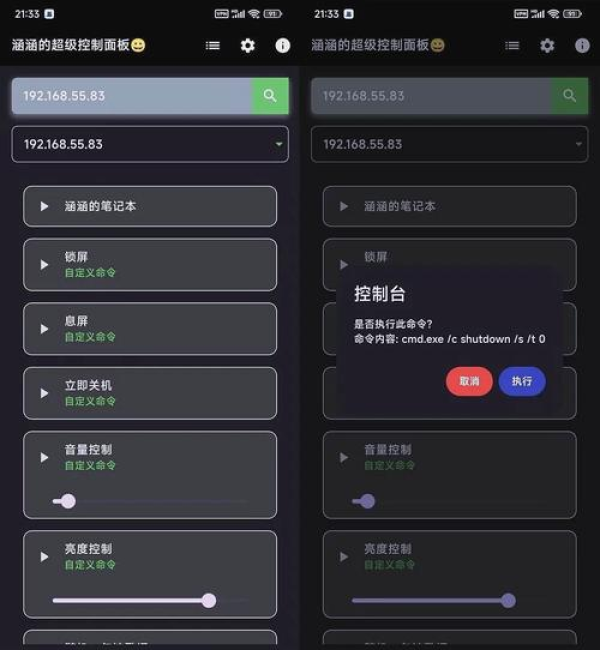
1、屏幕共享
在远程会议中,屏幕共享是非常重要的功能之一,AnyDesk可以让主持人轻松地与参会者共享自己的屏幕,展示演示文稿、文档、视频等内容,参会者也可以随时提问、发表意见,实现实时互动。
2、多方通话
AnyDesk支持多方通话功能,最多可以同时连接8个用户,这使得多人远程会议更加便捷,无需再使用其他的通话工具,用户可以在AnyDesk中直接进行语音通话,无需额外安装其他软件。
3、标注工具
在屏幕共享过程中,标注工具可以帮助主持人更好地解释和说明内容,AnyDesk提供了丰富的标注工具,包括画笔、箭头、文本框等,让主持人可以更加生动地展示自己的想法。
4、录制功能
AnyDesk的录制功能可以记录整个远程会议过程,方便用户后续回顾和分享,这对于需要记录会议内容、进行培训或演示的用户来说非常有用。
1、企业远程办公
在企业远程办公中,AnyDesk可以帮助员工随时随地访问公司的电脑资源,提高工作效率,员工可以在家中通过AnyDesk连接到公司的服务器,访问公司的文件和应用程序,完成工作任务。
2、远程协作
AnyDesk可以让不同地区的团队成员进行实时协作,设计师可以通过AnyDesk与客户共享自己的设计稿,客户可以实时提出修改意见,提高设计效率。
3、在线教育
在在线教育中,AnyDesk可以让教师与学生进行远程互动,教师可以通过AnyDesk共享自己的屏幕,进行教学演示,学生可以随时提问、参与讨论,提高学习效果。
4、远程技术支持
AnyDesk可以让技术支持人员远程访问用户的电脑,解决用户遇到的问题,技术支持人员可以通过AnyDesk进行屏幕共享,快速定位问题并提供解决方案,提高服务效率。
1、提前设置
在使用AnyDesk进行远程会议之前,建议提前设置好相关的参数,例如屏幕分辨率、声音设置等,以确保会议的顺利进行。
2、测试连接
在会议开始之前,建议进行一次测试连接,确保双方的网络连接正常,如果出现连接问题,可以及时排查并解决。
3、注意安全
在使用AnyDesk进行远程会议时,建议注意安全,不要随意共享敏感信息,要确保远程电脑的安全性,定期更新操作系统和应用程序,安装杀毒软件等。
4、合理安排时间
在使用AnyDesk进行远程会议时,建议合理安排时间,避免会议过长或过短,过长的会议可能会让参会者感到疲劳,而过短的会议可能无法充分讨论问题。
1、AnyDesk是否收费?
AnyDesk提供了免费版和付费版两种版本,免费版功能齐全,但有一定的使用限制,付费版功能更加丰富,没有使用限制。
2、AnyDesk是否支持多人会议?
AnyDesk支持多人会议,最多可以同时连接8个用户。
3、AnyDesk是否安全?
AnyDesk采用了先进的加密技术,确保远程连接的安全性,用户可以设置访问密码,限制只有授权人员才能访问远程电脑。
4、AnyDesk是否支持跨平台使用?
AnyDesk支持多种操作系统,包括Windows、Mac、Linux等,方便不同设备之间的连接。
AnyDesk作为一款强大的远程桌面/远程访问软件,在远程会议辅助方面提供了许多实用的功能,为用户带来了更加便捷、高效的沟通体验,它的屏幕共享、多方通话、标注工具、录制功能等,让远程会议更加生动、有趣、高效,AnyDesk还具有简洁易用的界面、安全可靠的特点,适合不同用户群体使用,如果你还在为远程会议的效率而烦恼,不妨试试AnyDesk,相信它会给你带来惊喜。
FAQ:
1、AnyDesk如何安装?
AnyDesk的安装非常简单,用户可以在官网上下载相应的安装包,然后按照提示进行安装即可。
2、AnyDesk如何设置访问密码?
在AnyDesk的设置中,用户可以找到“安全”选项,然后在“访问密码”中设置自己的访问密码。
3、AnyDesk是否支持文件传输?
AnyDesk支持文件传输功能,用户可以通过AnyDesk将本地文件传输到远程电脑上,也可以将远程电脑上的文件传输到本地。
4、AnyDesk是否支持自动登录?
AnyDesk支持自动登录功能,用户可以在设置中勾选“自动登录”选项,然后输入自己的用户名和密码,下次使用时就可以直接自动登录了。
展开阅读全文
︾
猜你喜欢:
AnyDesk macOS 版权限解锁教程【anydesk windows】
在当今数字化的时代,远程桌面和远程访问软件变得越来越重要,AnyDesk作为一款备受欢迎的远程桌面软件,提供了便捷的远程连接解决方案,对于一些用户来说,他们可能会遇到AnyDesk macOS版权限不足的问题,本文将为您提供一份详细的AnyDesk macOS版权限解锁教程,帮助您解决这个问题,一、为什么需要解……
阅读全文 >
anydesk远程唤醒_AnyDesk 远程控制声音传输设置
在当今数字化的时代,远程桌面和远程访问软件为我们的工作和生活带来了极大的便利,AnyDesk作为一款备受欢迎的远程控制工具,其强大的功能让用户可以轻松实现远程连接和操作,对于一些新手用户来说,AnyDesk的声音传输设置可能会让他们感到困惑,本文将为大家详细介绍AnyDesk远程控制声音传输的设置方法,帮助你轻……
阅读全文 >
远程工具anydesk/AnyDesk 工控设备远程
在工业控制领域,远程访问对于设备的维护、监控和管理至关重要,AnyDesk作为一款强大的远程工具,在工控设备远程方面有着广泛的应用,在使用AnyDesk进行工控设备远程时,可能会遇到一些问题,本文将针对这些问题进行解答,帮助用户更好地使用AnyDesk进行工控设备远程,AnyDesk工控设备远程的优势1、高效便……
阅读全文 >
anydesk远程桌面控制【AnyDesk 远程控制时禁用被控端鼠标】
在使用AnyDesk进行远程控制时,有时候我们可能需要禁用被控端的鼠标,以防止对方在远程控制过程中误操作,以下是一些常见的方法来实现这一目的:方法一:通过AnyDesk软件的设置1、打开AnyDesk软件,在被控端登录自己的账号,2、点击AnyDesk软件界面上的菜单图标(通常是三个点或三条横线),选择“设置……
阅读全文 >

