在使用AnyDesk进行远程控制时,有时候我们可能需要禁用被控端的鼠标,以防止对方在远程控制过程中误操作,以下是一些常见的方法来实现这一目的:
方法一:通过AnyDesk软件的设置
1、打开AnyDesk软件,在被控端登录自己的账号。
2、点击AnyDesk软件界面上的菜单图标(通常是三个点或三条横线),选择“设置”选项。
3、在设置窗口中,找到“高级”选项卡。
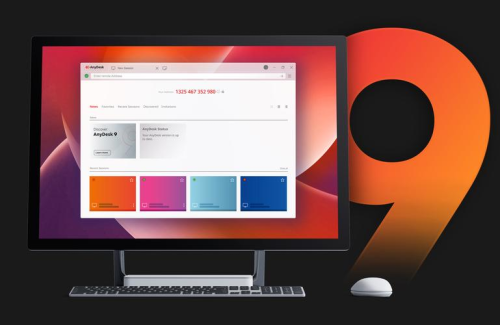
4、在“高级”选项卡中,找到“鼠标控制”部分。
5、将“允许远程控制鼠标”选项切换为关闭状态。
6、点击“确定”保存设置。
方法二:通过命令行参数
1、在被控端的命令行中输入以下命令:
anydesk --disable-mouse
这将在启动AnyDesk时禁用鼠标控制。
2、如果需要在特定情况下禁用鼠标控制,可以在AnyDesk的快捷方式或启动脚本中添加该命令行参数。
方法三:使用AnyDesk的快捷键
1、在被控端按下“Ctrl+Alt+M”组合键,这将临时禁用鼠标控制,再次按下该组合键可以重新启用鼠标控制。
需要注意的是,禁用被控端鼠标可能会影响远程控制的交互体验,因此在使用时请谨慎考虑,不同版本的AnyDesk软件可能会有所差异,具体操作方法可能会有所不同,如果您在使用过程中遇到问题,可以参考AnyDesk的官方文档或联系AnyDesk的技术支持人员。
AnyDesk是一款功能强大的远程桌面控制软件,它提供了多种方式来满足用户的不同需求,通过禁用被控端鼠标,您可以更好地控制远程控制过程,保护您的设备和数据安全,希望以上方法对您有所帮助!
FAQ:
1、禁用被控端鼠标后,我还能在被控端进行其他操作吗?
- 禁用鼠标后,您仍然可以在被控端进行其他操作,如输入文字、使用键盘快捷键等,您无法通过鼠标进行操作。
2、如何重新启用被控端鼠标?
- 如果您是通过AnyDesk软件的设置禁用了鼠标,只需再次进入设置窗口,将“允许远程控制鼠标”选项切换为打开状态,然后点击“确定”保存设置即可,如果您是通过命令行参数或快捷键禁用了鼠标,再次按下相应的快捷键(如“Ctrl+Alt+M”)即可重新启用鼠标。
3、禁用被控端鼠标会影响远程控制的稳定性吗?
- 一般情况下,禁用被控端鼠标不会影响远程控制的稳定性,如果在禁用鼠标后出现了其他问题,可能会影响远程控制的稳定性,如果您遇到了问题,请尝试重新启动AnyDesk软件或被控端设备。
4、我可以在远程控制过程中随时禁用或启用被控端鼠标吗?
- 是的,您可以在远程控制过程中随时通过AnyDesk软件的设置、命令行参数或快捷键来禁用或启用被控端鼠标。
5、除了禁用鼠标,还有其他方法可以限制远程控制的操作吗?
- 除了禁用鼠标,您还可以通过设置权限、使用密码保护等方式来限制远程控制的操作,您可以在AnyDesk的设置中设置只有特定用户或IP地址可以进行远程控制,或者在被控端设备上设置密码保护,只有输入正确的密码才能进行远程控制。
展开阅读全文
︾
猜你喜欢:
AnyDesk 添加信任设备步骤_anydesk设置_anydesk怎么设置密码
在当今数字化的时代,远程桌面和远程访问软件成为了我们工作和生活中不可或缺的一部分,AnyDesk以其高效、稳定和安全的特点受到了众多用户的喜爱,本文将详细介绍AnyDesk添加信任设备的步骤,并解答一些常见的设置问题,AnyDesk添加信任设备步骤1、打开AnyDesk软件确保你已经在你的设备上安装并打开了An……
阅读全文 >
AnyDesk 关闭远程控制声音-anydesk远程桌面控制
在使用AnyDesk进行远程控制时,有时可能会出现声音干扰的情况,比如被控制端的声音意外播放出来,这时候就需要关闭远程控制声音,以确保操作的隐私和专注度,以下是几种常见的关闭方法:方法一:通过AnyDesk软件设置1、打开AnyDesk软件,在主界面中找到“设置”选项,通常是一个齿轮图标,2、在设置窗口中,找到……
阅读全文 >
AnyDesk卸载攻略:如何彻底清除不留痕迹
一、引言在当今数字化的时代,远程办公和协作变得越来越普遍,AnyDesk作为一款强大的远程控制工具,被许多人所使用,当你不再需要它时,正确地卸载它变得尤为重要,本文将为你提供一份详细的AnyDesk卸载攻略,帮助你彻底清除该软件,不留任何痕迹,二、AnyDesk介绍AnyDesk是一款跨平台的远程控制软件,支持……
阅读全文 >
AnyDesk 设置指南|anydesk如何设置用密码连接
在当今数字化的时代,远程桌面和远程访问软件变得越来越重要,AnyDesk作为一款功能强大且易于使用的远程桌面软件,受到了众多用户的喜爱,本文将为您提供一份详细的AnyDesk设置指南,帮助您快速上手并充分利用这款软件的功能,下载和安装AnyDesk1、访问AnyDesk官方网站(https://www.anyd……
阅读全文 >

