目录:
AnyDesk是一款功能强大的远程桌面和远程访问软件,它允许用户在不同设备之间进行安全、快速和稳定的连接,在使用AnyDesk时,导出设备列表是一个非常有用的功能,它可以帮助用户更好地管理和组织他们的设备,本文将为您提供一份详细的AnyDesk导出设备列表教程,帮助您轻松完成这个任务。
在开始导出设备列表之前,您需要确保您已经安装了AnyDesk软件,并且已经登录到您的AnyDesk账户,如果您还没有安装AnyDesk软件,请前往AnyDesk官方网站下载并安装最新版本的软件。
1、打开AnyDesk软件,并登录到您的AnyDesk账户。
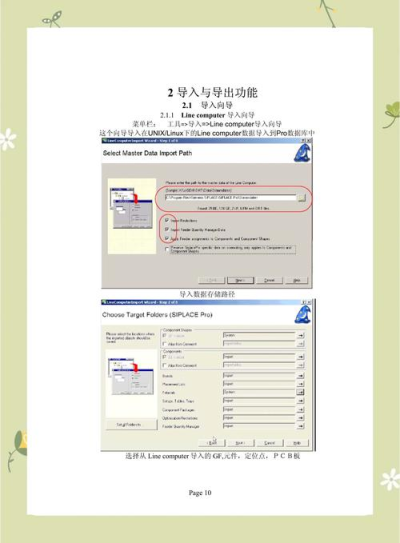
2、在AnyDesk主界面中,点击“设备”选项卡,然后选择“设备列表”。
3、在设备列表中,您可以看到您所有已连接的设备,点击右上角的“导出”按钮,然后选择您想要导出的设备列表格式,例如CSV、JSON或XML。
4、在弹出的“另存为”对话框中,选择您想要保存设备列表的位置和文件名,然后点击“保存”按钮。
导出的设备列表包含了您所有已连接的设备的详细信息,例如设备名称、设备ID、操作系统版本、设备状态等,这些信息可以帮助您更好地管理和组织您的设备,例如您可以根据设备名称或设备ID对设备进行排序和筛选,或者根据设备状态对设备进行分类和管理。
1、在导出设备列表之前,请确保您已经备份了您的设备列表,以免丢失重要的设备信息。
2、导出的设备列表可能包含您的个人隐私信息,例如设备名称、设备ID等,请妥善保管您的设备列表,不要将其分享给未经授权的人员。
3、如果您在导出设备列表时遇到任何问题,请参考AnyDesk官方文档或联系AnyDesk客服人员寻求帮助。
导出设备列表是AnyDesk软件的一个非常有用的功能,它可以帮助用户更好地管理和组织他们的设备,我们为您提供了一份详细的AnyDesk导出设备列表教程,希望对您有所帮助,如果您在使用AnyDesk软件时遇到任何问题,请随时联系AnyDesk客服人员寻求帮助。
FAQ:
1、我可以导出多个设备列表吗?
可以,您可以在设备列表中选择多个设备,然后点击右上角的“导出”按钮,选择您想要导出的设备列表格式,即可导出多个设备列表。
2、我可以导出特定设备的设备列表吗?
可以,您可以在设备列表中找到您想要导出的设备,然后点击该设备的名称,在弹出的设备详情页面中,点击右上角的“导出”按钮,选择您想要导出的设备列表格式,即可导出特定设备的设备列表。
3、导出的设备列表可以在其他设备上导入吗?
可以,您可以将导出的设备列表保存到本地计算机上,然后在其他设备上登录到您的AnyDesk账户,点击“设备”选项卡,然后选择“设备列表”,在设备列表中点击右上角的“导入”按钮,选择您想要导入的设备列表文件,即可将设备列表导入到其他设备上。
4、导出的设备列表包含哪些信息?
导出的设备列表包含了您所有已连接的设备的详细信息,例如设备名称、设备ID、操作系统版本、设备状态等。
5、导出的设备列表可以修改吗?
不可以,导出的设备列表是只读的,您无法对其进行修改,如果您需要对设备列表进行修改,请在AnyDesk软件中进行相应的操作。
展开阅读全文
︾
猜你喜欢:
anydesk远程桌面控制如何自动连接-AnyDesk 远程修改系统设置教程
在当今数字化的时代,远程桌面/远程访问软件为我们的工作和生活带来了极大的便利,AnyDesk作为一款广受欢迎的远程控制工具,不仅操作简单,而且功能强大,本文将为大家详细介绍AnyDesk远程修改系统设置的教程,以及如何实现自动连接,AnyDesk远程修改系统设置教程1、下载并安装AnyDesk你需要在需要控制的……
阅读全文 >
AnyDesk 内网使用方法_anydesk内网连接_anydesk网络设置
在当今数字化的时代,远程桌面和远程访问软件为我们的工作和生活带来了极大的便利,AnyDesk作为一款强大的远程访问工具,受到了众多用户的喜爱,对于一些新手来说,在内网环境中使用AnyDesk可能会遇到一些问题,本文将详细介绍AnyDesk在内网中的使用方法,帮助您轻松解决这些问题,AnyDesk简介AnyDes……
阅读全文 >
anydesk 使用_AnyDesk 便携版 U 盘保存方法
在当今数字化的时代,远程桌面和远程访问软件为我们的工作和生活带来了极大的便利,AnyDesk作为一款备受欢迎的远程访问工具,其便携版更是方便我们在不同设备之间随时随地进行远程连接,而将AnyDesk便携版保存到U盘中,是一种常见且实用的使用方式,以下是关于AnyDesk便携版U盘保存方法的一些常见问题及解答,一……
阅读全文 >
AnyDesk 个人版免费使用期限/anydesk免费版能用多久
在当今数字化时代,远程桌面和远程访问软件变得越来越重要,AnyDesk作为一款备受欢迎的远程桌面软件,提供了个人版供用户免费使用,很多人对AnyDesk个人版的免费使用期限并不清楚,我们将详细介绍AnyDesk个人版的免费使用期限以及相关信息,AnyDesk是一款功能强大的远程桌面软件,它允许用户在不同设备之间……
阅读全文 >

