在当今数字化的时代,远程桌面和远程访问软件成为了我们工作和生活中不可或缺的工具,AnyDesk作为一款备受欢迎的远程访问软件,其公网远程连接功能更是方便了我们在不同设备和网络环境之间的高效协作,本文将为您详细介绍AnyDesk公网远程连接的相关知识,包括其原理、设置方法以及使用注意事项等。
AnyDesk是一款功能强大且易于使用的远程桌面软件,它支持多种操作系统,如Windows、Mac、Linux等,并且提供了稳定、快速的连接性能,AnyDesk的最大特点之一就是其简洁的界面和直观的操作方式,即使是没有专业技术知识的用户也能轻松上手,AnyDesk还具有高度的安全性和隐私保护功能,确保您的远程连接过程安全可靠。
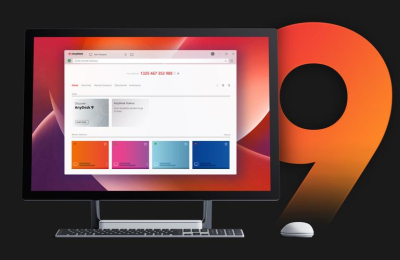
要实现AnyDesk公网远程连接,需要通过互联网建立一个稳定的连接通道,AnyDesk采用了先进的网络技术,能够自动选择最佳的连接方式,并在连接过程中自动处理网络地址转换(NAT)和端口转发等问题,从而实现远程设备之间的无缝连接。
1、在本地设备上安装AnyDesk客户端,并打开软件。
2、在AnyDesk客户端中,输入远程设备的IP地址或主机名,并点击“连接”按钮。
3、如果您的设备位于公网环境中,并且需要通过路由器进行端口转发,请按照路由器的设置指南进行相应的配置。
4、在远程设备上,接受AnyDesk客户端的连接请求,并输入本地设备的验证码。
5、连接成功后,您就可以在本地设备上远程控制远程设备了。
1、确保您的设备和网络环境符合AnyDesk的要求,包括操作系统版本、网络带宽等。
2、在使用AnyDesk公网远程连接时,要注意保护您的隐私和数据安全,避免在不安全的网络环境中使用。
3、如果您的设备位于公网环境中,并且需要通过路由器进行端口转发,请确保路由器的设置正确,并且端口转发规则已经生效。
4、在远程控制远程设备时,要遵守相关法律法规和道德规范,不得进行非法活动。
1、为什么我无法连接到远程设备?
- 请检查您的网络连接是否正常,并且确保您输入的远程设备IP地址或主机名正确。
- 如果您的设备位于公网环境中,并且需要通过路由器进行端口转发,请检查路由器的设置是否正确,并且端口转发规则已经生效。
- 如果您的设备被防火墙或杀毒软件阻止了AnyDesk的连接,请将AnyDesk添加到白名单中。
2、为什么我的连接速度很慢?
- 请检查您的网络带宽是否足够,并且确保您的设备和远程设备之间的网络连接稳定。
- 如果您的设备位于公网环境中,并且需要通过路由器进行端口转发,请检查路由器的设置是否正确,并且端口转发规则已经生效。
- 如果您的设备被防火墙或杀毒软件限制了网络带宽,请将AnyDesk添加到白名单中,并调整防火墙或杀毒软件的设置。
3、为什么我的连接不稳定?
- 请检查您的网络连接是否正常,并且确保您输入的远程设备IP地址或主机名正确。
- 如果您的设备位于公网环境中,并且需要通过路由器进行端口转发,请检查路由器的设置是否正确,并且端口转发规则已经生效。
- 如果您的设备被防火墙或杀毒软件阻止了AnyDesk的连接,请将AnyDesk添加到白名单中。
- 如果您的设备和远程设备之间的网络环境存在干扰或拥塞,请尝试更换网络环境或调整网络设置。
AnyDesk公网远程连接是一款非常实用的远程访问工具,它能够帮助我们在不同设备和网络环境之间实现高效协作,通过本文的介绍,相信您已经对AnyDesk公网远程连接的原理、设置方法以及使用注意事项等有了更深入的了解,在使用AnyDesk公网远程连接时,请务必注意保护您的隐私和数据安全,遵守相关法律法规和道德规范,以确保您的远程连接过程安全可靠。
展开阅读全文
︾
猜你喜欢:
AnyDesk 批量修改设备访问密码【anydesk设置密码】
在使用AnyDesk远程桌面或远程访问软件时,可能会遇到需要批量修改设备访问密码的情况,以下是关于AnyDesk批量修改设备访问密码的一些常见问题解答:一、什么是AnyDesk?AnyDesk是一款功能强大的远程桌面和远程访问软件,它允许用户在不同设备之间进行远程连接和控制,通过AnyDesk,用户可以方便地访……
阅读全文 >
AnyDesk 远程打印_anydesk怎么远程_anydesk远程控制
在当今数字化的时代,远程办公和远程协作变得越来越普遍,AnyDesk作为一款强大的远程桌面/远程访问软件,不仅提供了便捷的远程连接功能,还具备了远程打印的实用特性,本文将详细介绍AnyDesk远程打印的相关内容,包括其优势、使用方法以及注意事项,AnyDesk远程打印的优势1、提高工作效率通过AnyDesk远程……
阅读全文 >
anydesk手机版怎么操作电脑|AnyDesk 手机版投屏功能开启
在当今数字化的时代,远程办公、远程学习和远程协作变得越来越普遍,AnyDesk作为一款强大的远程桌面/远程访问软件,为用户提供了便捷的远程控制解决方案,AnyDesk手机版的投屏功能更是备受关注,它允许用户将手机屏幕投射到电脑上,实现更高效的操作和更大屏幕的显示,本文将详细介绍AnyDesk手机版投屏功能的开启……
阅读全文 >
AnyDesk 支持离线文件传输吗-anydesk可以局域网吗
AnyDesk是一款远程桌面和远程访问软件,它在远程办公、技术支持和远程协作等方面得到了广泛的应用,在使用AnyDesk时,用户可能会有一个常见的问题:AnyDesk支持离线文件传输吗?需要明确的是,AnyDesk本身并不直接支持离线文件传输,这意味着,当您在使用AnyDesk进行远程连接时,如果您想要传输文件……
阅读全文 >

