在当今数字化的时代,远程桌面和远程访问软件已经成为我们工作和生活中不可或缺的一部分,AnyDesk作为一款备受欢迎的远程控制软件,为用户提供了便捷的远程连接解决方案,你可能会发现,在使用AnyDesk进行远程控制时,屏幕上会出现水印,这可能会让你感到有些困扰,有没有办法关闭AnyDesk的远程控制水印呢?答案是肯定的!下面,我们将为你详细介绍几种关闭AnyDesk远程控制水印的方法。
方法一:使用高级设置
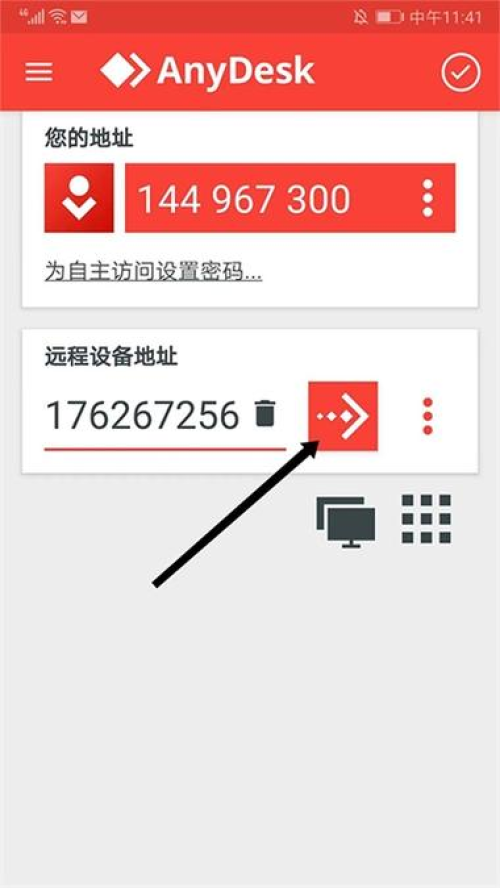
AnyDesk提供了一些高级设置选项,通过这些选项,你可以关闭远程控制水印,具体操作步骤如下:
1、打开AnyDesk软件,在主界面中点击右上角的菜单图标,选择“设置”选项。
2、在设置窗口中,选择“高级”选项卡。
3、在高级设置中,找到“水印”选项,将其勾选取消。
4、点击“确定”按钮保存设置。
完成以上步骤后,AnyDesk的远程控制水印将被关闭。
方法二:使用命令行参数
如果你对命令行操作比较熟悉,那么你可以通过在命令行中添加参数的方式来关闭AnyDesk的远程控制水印,具体操作步骤如下:
1、打开命令提示符(在Windows系统中,可以通过按下Win+R键,然后输入“cmd”并回车来打开命令提示符)。
2、在命令提示符中输入以下命令:
AnyDesk.exe --no-watermark
“AnyDesk.exe”是AnyDesk软件的可执行文件路径,你需要根据自己的实际情况进行修改。
输入完命令后,按下回车键,AnyDesk将以关闭水印的模式启动。
方法三:联系技术支持
如果你尝试了以上两种方法仍然无法关闭AnyDesk的远程控制水印,那么你可以联系AnyDesk的技术支持团队,寻求他们的帮助,他们将为你提供更详细的解决方案。
需要注意的是,关闭AnyDesk的远程控制水印可能会违反软件的使用条款和版权协议,因此在使用AnyDesk时,请务必遵守相关规定,避免因违反规定而导致的法律风险。
如果你在使用AnyDesk时遇到了其他问题,例如连接不稳定、屏幕卡顿等,也可以联系AnyDesk的技术支持团队,他们将为你提供帮助。
希望以上内容对你有所帮助!如果你还有其他关于AnyDesk的问题,欢迎随时向我们提问。
FAQ:
1、关闭AnyDesk远程控制水印后,是否会影响软件的正常使用?
关闭AnyDesk远程控制水印不会影响软件的正常使用,只是屏幕上不会再显示水印。
2、关闭AnyDesk远程控制水印后,是否会降低软件的安全性?
关闭AnyDesk远程控制水印不会降低软件的安全性,水印只是一种标识,用于提醒用户该软件正在进行远程控制。
3、如何恢复AnyDesk远程控制水印?
如果你需要恢复AnyDesk远程控制水印,只需按照上述方法重新勾选“水印”选项即可。
4、除了关闭远程控制水印,还有哪些方法可以个性化AnyDesk的设置?
除了关闭远程控制水印,你还可以通过AnyDesk的设置选项来个性化软件的外观、语言、快捷键等设置,具体操作步骤可以参考AnyDesk的官方文档。
5、AnyDesk是否支持多平台使用?
是的,AnyDesk支持在Windows、Mac、Linux、Android、iOS等多种平台上使用。
6、AnyDesk是否需要付费使用?
AnyDesk提供了免费版和付费版两种版本,免费版可以满足大多数用户的需求,付费版则提供了更多高级功能和技术支持。
展开阅读全文
︾
猜你喜欢:
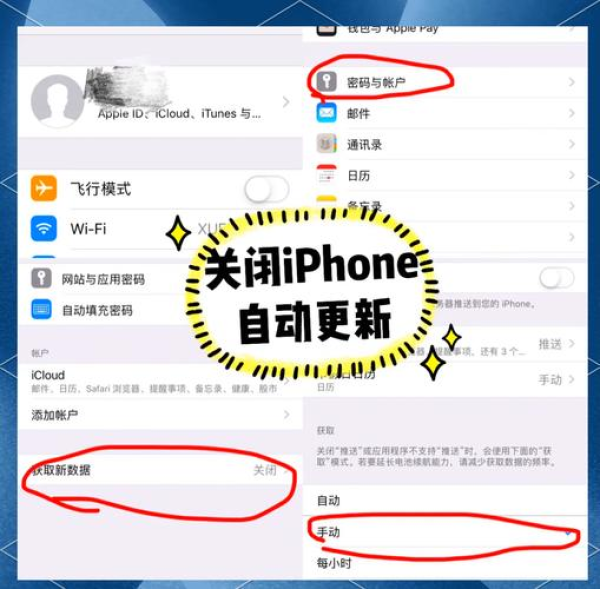
anydesk老是自动断开-AnyDesk 关闭自动更新设置
在远程桌面和远程访问软件中,AnyDesk是一款颇受欢迎的工具,有些用户在使用过程中可能会遇到一些问题,比如AnyDesk老是自动断开,这会给工作和生活带来不便,自动更新设置可能是导致这一问题的一个因素,本文将为大家详细介绍如何关闭AnyDesk的自动更新设置以及解决老是自动断开的方法,关闭AnyDesk自动更……
阅读全文 >
AnyDesk激活教程:轻松开启远程桌面访问之旅
Listicle风格:在当今数字化的时代,远程桌面访问已经成为了许多人工作和生活中不可或缺的一部分,而AnyDesk作为一款强大的终端安全工具和病毒查杀软件,更是备受青睐,对于很多新手来说,如何激活AnyDesk可能会是一个困扰,别担心,本文将为你提供一份详细的AnyDesk激活教程,让你轻松开启远程桌面访问之……
阅读全文 >
anydesk可以语音吗【AnyDesk 多语言支持】
在当今数字化的时代,远程桌面和远程访问软件成为了人们工作和生活中不可或缺的工具,而AnyDesk作为一款备受欢迎的远程访问软件,其多语言支持的特性更是为用户带来了诸多便利,AnyDesk的多语言支持涵盖了广泛的语言种类,几乎满足了全球不同地区用户的需求,这意味着无论你身处世界的哪个角落,使用自己熟悉的语言都能轻……
阅读全文 >
AnyDesk远程会议辅助:让沟通更高效、协作更顺畅
在当今数字化的时代,远程工作和协作已经成为了许多企业和个人日常工作的重要组成部分,而在远程工作中,高效的沟通和协作是至关重要的,AnyDesk远程会议辅助工具的出现,为我们提供了一种更加便捷、高效的远程沟通和协作方式,AnyDesk的基本介绍AnyDesk是一款功能强大的远程桌面软件,它可以让用户在任何设备上随……
阅读全文 >

