在使用远程桌面/远程访问软件AnyDesk时,设置开机自动登录账号可以为我们带来极大的便利,这样,当我们需要远程访问电脑时,无需手动输入账号和密码,直接就可以快速连接,以下是具体的设置方法:
一、在Windows系统中设置
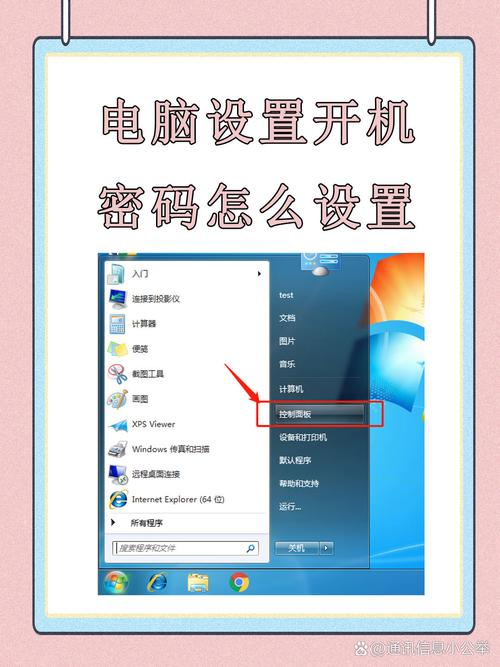
1、打开AnyDesk软件,在登录界面点击“设置”图标(通常是齿轮形状)。
2、在弹出的设置窗口中,选择“常规”选项卡。
3、在“常规”选项卡中,找到“自动登录”选项,勾选它。
4、如果你希望在每次开机时都自动启动AnyDesk软件,还可以勾选“开机启动”选项。
5、点击“确定”按钮保存设置。
二、在Mac系统中设置
1、打开AnyDesk软件,点击菜单栏中的“AnyDesk”选项。
2、在弹出的下拉菜单中,选择“偏好设置”。
3、在“偏好设置”窗口中,选择“常规”选项卡。
4、在“常规”选项卡中,找到“自动登录”选项,勾选它。
5、如果你希望在每次开机时都自动启动AnyDesk软件,还可以勾选“开机启动”选项。
6、点击“确定”按钮保存设置。
三、注意事项
1、设置开机自动登录账号后,为了保证账号的安全性,建议你设置一个强密码,并定期更换密码。
2、如果你的电脑设置了开机密码,那么在自动登录AnyDesk账号时,需要输入开机密码才能登录成功。
3、在设置开机自动登录账号时,要确保你的电脑已经连接到网络,否则设置可能无法生效。
通过以上步骤,我们就可以在AnyDesk软件中轻松设置开机自动登录账号,这样,我们就可以更加方便地远程访问电脑,提高工作效率。
FAQ:
1、为什么我设置了开机自动登录账号,但在开机后仍然需要手动输入账号和密码?
答:可能是因为你没有勾选“开机启动”选项,或者你的电脑没有连接到网络,请确保你已经勾选了“开机启动”选项,并且你的电脑已经连接到网络。
2、我忘记了AnyDesk账号的密码,该怎么办?
答:你可以点击AnyDesk登录界面的“忘记密码”链接,按照提示重置密码。
3、我可以设置多个AnyDesk账号的开机自动登录吗?
答:目前AnyDesk软件只能设置一个账号的开机自动登录,如果你需要使用多个账号,可以在每次需要远程访问时手动输入账号和密码。
4、我的电脑安装了多个远程桌面/远程访问软件,如何设置开机自动登录AnyDesk账号?
答:你可以在每个远程桌面/远程访问软件中分别设置开机自动登录账号,或者只安装和使用AnyDesk软件。
5、我在设置开机自动登录账号时遇到了问题,该怎么办?
答:你可以尝试重新安装AnyDesk软件,或者联系AnyDesk官方客服寻求帮助。
展开阅读全文
︾
猜你喜欢:

AnyDesk 同时控制多台设备教程【anydesk怎么控制对方手机】
在当今数字化的时代,远程桌面和远程访问软件为我们的工作和生活带来了极大的便利,AnyDesk作为一款功能强大的远程控制软件,受到了众多用户的喜爱,本文将为您详细介绍如何使用AnyDesk同时控制多台设备,AnyDesk的基本介绍AnyDesk是一款跨平台的远程控制软件,支持在Windows、Mac、Linux……
阅读全文 >
anydesk5.1.6-AnyDesk 支持鸿蒙系统设备吗
AnyDesk是一款远程桌面软件,它支持多种操作系统,包括Windows、Mac、Linux、Android和iOS等,关于AnyDesk是否支持鸿蒙系统设备,目前还没有官方的消息,鸿蒙系统是华为公司自主研发的一款操作系统,它主要用于华为的智能手机、平板电脑、智能手表等设备,由于AnyDesk是一款通用的远程桌……
阅读全文 >

anydesk设置无人值守/AnyDesk 无人值守配置
在当今数字化的时代,远程桌面和远程访问软件变得越来越重要,AnyDesk作为一款强大的远程控制工具,不仅功能丰富,而且使用方便,无人值守配置功能更是为用户提供了极大的便利,使得远程管理设备变得更加高效,本文将详细介绍AnyDesk的无人值守配置方法,帮助您轻松实现远程设备的自动化管理,什么是AnyDesk无人值……
阅读全文 >
AnyDesk 远程连接安全-anydesk远程控制
在当今数字化时代,远程桌面和远程访问软件成为了人们工作和生活中不可或缺的一部分,AnyDesk作为一款备受欢迎的远程连接工具,为用户提供了便捷的远程访问体验,随着远程连接的普及,安全问题也日益凸显,为了确保您在使用AnyDesk进行远程连接时的安全,以下是一些重要的安全注意事项,确保您从官方渠道下载AnyDes……
阅读全文 >

