目录:
在当今数字化的时代,远程桌面和远程访问软件在我们的工作和生活中扮演着越来越重要的角色,AnyDesk作为一款功能强大的远程桌面软件,为我们提供了便捷的远程连接服务,了解AnyDesk软件占用的网络带宽情况对于优化网络性能和确保远程连接的稳定性至关重要,本文将介绍如何查看AnyDesk软件占用的网络带宽。
在Windows操作系统中,我们可以通过任务管理器来查看AnyDesk软件占用的网络带宽,具体步骤如下:
1、打开任务管理器:按下Ctrl+Shift+Esc组合键,或者在任务栏上右键单击,选择“任务管理器”。
2、切换到“性能”选项卡:在任务管理器中,点击“性能”选项卡。
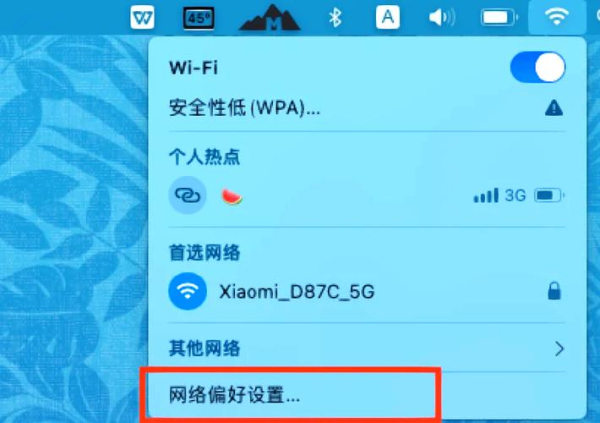
3、查看网络带宽使用情况:在“性能”选项卡中,找到“网络”部分,其中显示了各个网络连接的带宽使用情况,找到AnyDesk软件对应的网络连接,并查看其带宽使用情况。
通过任务管理器,我们可以直观地了解AnyDesk软件在当前时刻占用的网络带宽。
除了任务管理器,Windows操作系统还提供了一些网络监控工具,可以帮助我们更详细地了解AnyDesk软件占用的网络带宽,以下是一些常用的网络监控工具:
1、资源监视器:按下Ctrl+Shift+Esc组合键,打开任务管理器,然后切换到“性能”选项卡,在“性能”选项卡中,点击“资源监视器”按钮,打开资源监视器,在资源监视器中,可以查看各个进程的网络带宽使用情况,包括AnyDesk软件。
2、网络和共享中心:在Windows操作系统中,打开“网络和共享中心”,在“网络和共享中心”中,点击“更改适配器设置”链接,打开网络连接列表,找到AnyDesk软件对应的网络连接,右键单击该连接,选择“状态”,在“状态”对话框中,点击“详细信息”按钮,打开网络连接详细信息对话框,在网络连接详细信息对话框中,可以查看该连接的带宽使用情况。
这些网络监控工具可以提供更详细的网络带宽使用信息,帮助我们更好地了解AnyDesk软件对网络的影响。
除了系统自带的网络监控工具,还有许多第三方网络带宽监控软件可供选择,这些软件通常提供更丰富的功能和更直观的界面,可以帮助我们更全面地了解网络带宽使用情况,以下是一些推荐的第三方网络带宽监控软件:
1、NetLimiter:NetLimiter是一款功能强大的网络带宽监控和管理软件,可以帮助您限制和管理网络带宽使用,它支持多种网络协议和应用程序,并提供详细的带宽使用报告和图表。
2、Little Snitch:Little Snitch是一款网络防火墙和带宽监控软件,可以帮助您保护您的计算机免受网络攻击,并监控网络带宽使用情况,它支持多种网络协议和应用程序,并提供详细的带宽使用报告和图表。
3、Speedtest by Ookla:Speedtest by Ookla是一款网络速度测试软件,可以帮助您测试网络带宽速度,并提供详细的网络性能报告,它支持多种网络协议和应用程序,并提供全球范围内的网络速度测试服务器。
这些第三方网络带宽监控软件可以提供更全面和详细的网络带宽使用信息,帮助我们更好地管理和优化网络性能。
在查看AnyDesk软件占用的网络带宽时,需要注意以下几点:
1、网络环境:网络环境对AnyDesk软件占用的网络带宽有很大影响,如果网络带宽较低或者网络连接不稳定,AnyDesk软件可能会占用更多的网络带宽来保证远程连接的稳定性。
2、远程连接的设备:远程连接的设备也会对AnyDesk软件占用的网络带宽有影响,如果远程连接的设备性能较低或者网络连接不稳定,AnyDesk软件可能会占用更多的网络带宽来保证远程连接的稳定性。
3、其他应用程序:其他应用程序也会占用网络带宽,这可能会影响AnyDesk软件占用的网络带宽,如果您同时运行多个应用程序,可能会导致AnyDesk软件占用的网络带宽增加。
在查看AnyDesk软件占用的网络带宽时,需要综合考虑网络环境、远程连接的设备和其他应用程序等因素,以确保得到准确的网络带宽使用情况。
AnyDesk软件是一款功能强大的远程桌面软件,了解AnyDesk软件占用的网络带宽情况对于优化网络性能和确保远程连接的稳定性至关重要,通过任务管理器、系统自带的网络监控工具和第三方网络带宽监控软件,我们可以方便地查看AnyDesk软件占用的网络带宽情况,在查看AnyDesk软件占用的网络带宽时,需要注意网络环境、远程连接的设备和其他应用程序等因素,以确保得到准确的网络带宽使用情况。
展开阅读全文
︾
猜你喜欢:
anydesk传输声音-AnyDesk 远程音频传输
在当今数字化的时代,远程桌面和远程访问软件成为了人们工作和生活中不可或缺的工具,AnyDesk作为一款备受欢迎的远程访问软件,其远程音频传输功能也备受关注,以下是关于AnyDesk远程音频传输的一些常见问题解答,一、AnyDesk远程音频传输的基本原理是什么?AnyDesk通过网络连接实现远程桌面访问,在这个过……
阅读全文 >
AnyDesk 多用户同时连接设置|anydesk局域网使用教程
在当今数字化的时代,远程桌面和远程访问软件成为了我们工作和生活中不可或缺的工具,AnyDesk以其高效、稳定和安全的特点受到了众多用户的喜爱,本文将为您详细介绍AnyDesk多用户同时连接设置以及在局域网中的使用教程,AnyDesk多用户同时连接设置1、购买合适的许可证在进行多用户同时连接设置之前,您需要购买A……
阅读全文 >
AnyDesk 企业版设备离线提醒设置【anydesk网络】
在当今数字化的工作环境中,远程桌面和远程访问软件对于企业的高效运营至关重要,AnyDesk作为一款强大的远程控制工具,其企业版更是为企业提供了更高级的功能和安全性,设备离线提醒设置是一个非常实用的功能,它可以让管理员及时了解到员工设备的离线情况,以便采取相应的措施,本文将详细介绍AnyDesk企业版设备离线提醒……
阅读全文 >
AnyDesk 设置连接自动重连功能/anydesk自动接受
在使用远程桌面或远程访问软件时,网络连接不稳定是一个常见的问题,当连接中断时,我们可能需要手动重新连接,这会浪费时间和精力,幸运的是,AnyDesk提供了连接自动重连功能,可以帮助我们解决这个问题,本文将详细介绍如何在AnyDesk中设置连接自动重连功能,一、打开AnyDesk确保你已经安装了AnyDesk软件……
阅读全文 >

