在当今数字化的工作环境中,远程桌面和远程访问软件对于企业的高效运营至关重要,AnyDesk作为一款强大的远程控制工具,其企业版更是为企业提供了更高级的功能和安全性,设备离线提醒设置是一个非常实用的功能,它可以让管理员及时了解到员工设备的离线情况,以便采取相应的措施,本文将详细介绍AnyDesk企业版设备离线提醒设置的步骤和方法。
在开始设置之前,您需要确保已经安装了AnyDesk企业版软件,并且具有管理员权限,如果您还没有安装AnyDesk企业版软件,请先前往AnyDesk官方网站下载并安装。
1、登录AnyDesk企业版管理控制台
打开浏览器,输入AnyDesk企业版管理控制台的网址,然后使用管理员账号登录。
2、进入设备管理页面
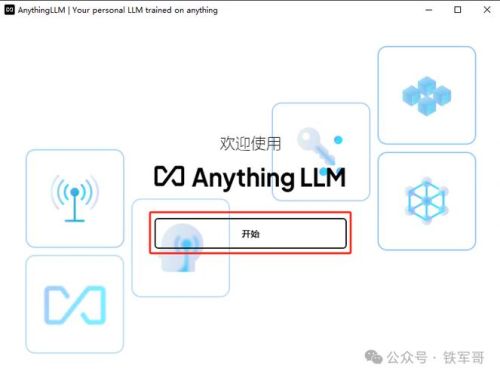
在管理控制台中,找到“设备管理”选项卡,点击进入设备管理页面。
3、选择需要设置离线提醒的设备
在设备管理页面中,找到需要设置离线提醒的设备,点击设备名称进入设备详情页面。
4、开启离线提醒功能
在设备详情页面中,找到“离线提醒”选项,将其勾选为“开启”状态。
5、设置离线提醒方式
在设备详情页面中,找到“离线提醒方式”选项,选择您需要的离线提醒方式,例如邮件、短信等。
6、设置离线提醒时间
在设备详情页面中,找到“离线提醒时间”选项,设置您需要的离线提醒时间。
7、保存设置
完成以上设置后,点击“保存”按钮,保存设置。
1、离线提醒功能需要在设备开机且网络连接正常的情况下才能生效,如果设备关机或网络连接中断,将无法收到离线提醒。
2、离线提醒方式和时间可以根据您的需求进行设置,如果您选择邮件作为离线提醒方式,请确保您的邮箱地址正确且能够正常接收邮件。
3、离线提醒功能仅适用于AnyDesk企业版软件,不适用于个人版软件。
4、如果您在设置过程中遇到任何问题,请及时联系AnyDesk官方客服寻求帮助。
AnyDesk企业版设备离线提醒设置是一个非常实用的功能,它可以帮助管理员及时了解到员工设备的离线情况,以便采取相应的措施,通过本文的介绍,相信您已经了解了AnyDesk企业版设备离线提醒设置的步骤和方法,如果您还有其他问题或需要进一步的帮助,请随时联系AnyDesk官方客服。
FAQ:
1、AnyDesk企业版设备离线提醒设置是否需要额外收费?
AnyDesk企业版设备离线提醒设置是免费的,不需要额外收费。
2、离线提醒方式有哪些?
离线提醒方式包括邮件、短信等,您可以根据自己的需求选择合适的离线提醒方式。
3、离线提醒时间可以设置多久?
离线提醒时间可以根据您的需求进行设置,最短为1分钟,最长为24小时。
4、如果设备关机或网络连接中断,是否还能收到离线提醒?
如果设备关机或网络连接中断,将无法收到离线提醒,建议您在设置离线提醒时,确保设备开机且网络连接正常。
5、离线提醒功能是否适用于AnyDesk个人版软件?
离线提醒功能仅适用于AnyDesk企业版软件,不适用于个人版软件。
展开阅读全文
︾
猜你喜欢:
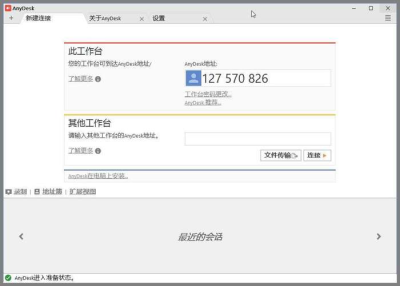
anydesk如何设置用密码连接|AnyDesk 企业版管理员账户设置
在当今数字化办公的时代,远程桌面和远程访问软件成为了企业提高工作效率和灵活性的重要工具,AnyDesk企业版因其强大的功能和稳定的性能,受到了众多企业的青睐,本文将详细介绍AnyDesk企业版管理员账户的设置方法,以及如何设置用密码连接,AnyDesk企业版管理员账户设置1、登录AnyDesk管理控制台你需要登……
阅读全文 >
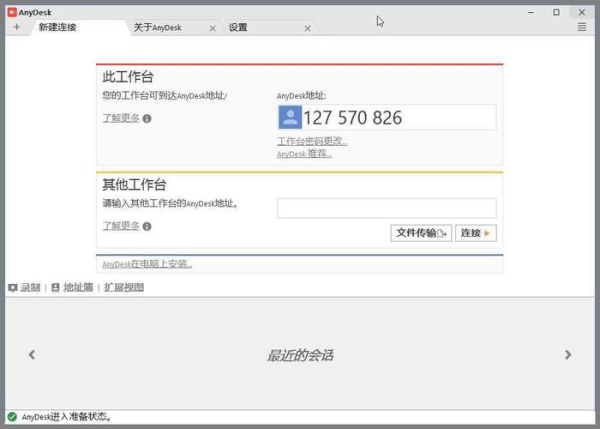
anydesk 内网|AnyDesk 企业版异地多端管理
在当今数字化的时代,企业对于远程办公和异地协作的需求日益增长,AnyDesk企业版以其强大的异地多端管理功能和出色的内网穿透能力,成为了众多企业的首选远程桌面/远程访问软件,本文将详细介绍AnyDesk企业版的这两项关键特性,帮助您更好地了解和使用这款软件,AnyDesk企业版的异地多端管理AnyDesk企业版……
阅读全文 >
AnyDesk远程协助:高效连接,远程控制无忧
在当今数字化时代,远程办公、远程技术支持等需求日益增长,为了满足这些需求,终端安全工具和病毒查杀软件变得至关重要,而AnyDesk远程协助软件以其高效连接和远程控制无忧的特点,成为了众多用户的首选,AnyDesk的特点1、高效连接AnyDesk采用了先进的连接技术,能够快速建立稳定的远程连接,无论您是在国内还是……
阅读全文 >
AnyDesk macOS 版软件卸载残留清理_anydesk卸载干净
在使用AnyDesk macOS版软件后,可能会遇到一些卸载残留的问题,这可能会影响到系统的性能和稳定性,为了帮助您彻底卸载AnyDesk并清理残留文件,以下是一些详细的步骤和建议:一、卸载AnyDesk软件1、打开“应用程序”文件夹,找到AnyDesk应用程序,2、将AnyDesk应用程序拖放到废纸篓中,3……
阅读全文 >

