目录:
在当今数字化时代,远程办公已经成为许多企业的重要工作模式之一,而AnyDesk作为一款强大的远程桌面和远程访问软件,在企业远程办公中发挥着重要作用,本文将介绍AnyDesk的优势、应用场景以及在使用过程中需要注意的事项。
1、高效便捷
AnyDesk具有快速连接和稳定的性能,能够让用户在短时间内建立远程连接,实现对远程设备的高效访问,无论是在办公室还是在外出差,用户都可以随时随地通过AnyDesk连接到公司的办公设备,获取所需的文件和资料,大大提高了工作效率。
2、安全可靠
AnyDesk采用了先进的加密技术,保障用户数据的安全传输,它还提供了多种安全认证方式,如密码、令牌等,确保只有授权用户才能访问远程设备,AnyDesk还具有自动更新功能,能够及时修复安全漏洞,保障用户的使用安全。
3、跨平台支持
AnyDesk支持多种操作系统,包括Windows、Mac、Linux、Android和iOS等,能够满足不同用户的需求,用户可以在不同的设备上安装AnyDesk客户端,实现跨平台的远程访问,方便快捷。
4、易于使用
AnyDesk的操作界面简洁明了,易于上手,用户只需在需要连接的设备上安装AnyDesk客户端,输入对方的设备ID或IP地址,即可快速建立远程连接,AnyDesk还提供了多种远程控制方式,如鼠标、键盘、触摸板等,让用户能够更加方便地操作远程设备。
1、远程办公
AnyDesk可以让员工在任何地方通过互联网连接到公司的办公设备,实现远程办公,员工可以在家中、出差途中或者在其他地方完成工作任务,提高工作效率,同时也减少了通勤时间和成本。
2、远程技术支持
AnyDesk可以让技术支持人员远程连接到用户的设备,解决用户遇到的技术问题,技术支持人员可以通过AnyDesk查看用户的设备状态、操作记录等信息,快速定位问题并提供解决方案,提高用户满意度。
3、远程协作
AnyDesk可以让团队成员在不同的地方通过互联网连接到同一个项目文件,实现远程协作,团队成员可以共同编辑、查看和修改项目文件,提高协作效率,同时也减少了因地理位置不同而带来的沟通障碍。
4、远程培训
AnyDesk可以让培训师远程连接到学员的设备,进行远程培训,培训师可以通过AnyDesk演示操作步骤、讲解知识点等,让学员更加直观地学习和理解。
1、网络环境
AnyDesk的性能与网络环境密切相关,建议在稳定、高速的网络环境下使用,如果网络不稳定或者速度较慢,可能会导致连接失败或者远程操作卡顿。
2、安全设置
在使用AnyDesk时,建议用户设置强密码,并定期更换密码,用户还应该注意保护自己的设备安全,避免在不安全的网络环境下使用AnyDesk。
3、设备兼容性
AnyDesk支持多种操作系统和设备,但在使用前需要确保设备之间的兼容性,如果设备不兼容,可能会导致连接失败或者远程操作异常。
4、版权问题
在使用AnyDesk时,用户应该遵守相关的法律法规,不得使用AnyDesk进行非法活动或者侵犯他人的版权。
AnyDesk是一款功能强大、安全可靠、易于使用的远程桌面和远程访问软件,在企业远程办公中具有广泛的应用前景,通过使用AnyDesk,企业可以提高工作效率、降低成本、提升员工满意度,同时也可以增强企业的竞争力,在使用AnyDesk时,用户应该注意网络环境、安全设置、设备兼容性和版权问题等方面,确保安全、稳定、高效地使用AnyDesk。
FAQ:
1、AnyDesk是否支持多人同时连接?
答:AnyDesk支持多人同时连接,但需要购买相应的授权。
2、AnyDesk是否支持文件传输?
答:AnyDesk支持文件传输,用户可以通过AnyDesk将文件从本地设备传输到远程设备,或者从远程设备传输到本地设备。
3、AnyDesk是否支持远程打印?
答:AnyDesk支持远程打印,用户可以通过AnyDesk将本地设备上的打印任务发送到远程设备上进行打印。
4、AnyDesk是否支持语音通话?
答:AnyDesk支持语音通话,用户可以通过AnyDesk与远程设备上的用户进行语音通话。
5、AnyDesk是否支持视频通话?
答:AnyDesk支持视频通话,用户可以通过AnyDesk与远程设备上的用户进行视频通话。
展开阅读全文
︾
猜你喜欢:
AnyDesk DeskRT 编解码器/
在远程桌面和远程访问软件领域,AnyDesk以其高效、稳定的性能受到了众多用户的青睐,而其中的DeskRT编解码器更是在数据传输和显示方面发挥着关键作用,以下是关于AnyDesk DeskRT编解码器的一些常见问题解答,一、什么是AnyDesk DeskRT编解码器?AnyDesk DeskRT编解码器是Any……
阅读全文 >

AnyDesk 居家远程办公/
在当今数字化时代,远程办公已经成为许多人工作的常态,而AnyDesk作为一款强大的远程桌面/远程访问软件,为居家远程办公带来了诸多便利,AnyDesk的特点1、高效稳定AnyDesk采用了先进的技术,能够实现快速稳定的连接,无论是在高速网络还是低带宽环境下,都能保证流畅的远程操作体验,2、安全可靠该软件注重用户……
阅读全文 >
anydesk怎么操作_AnyDesk 常用快捷键大全
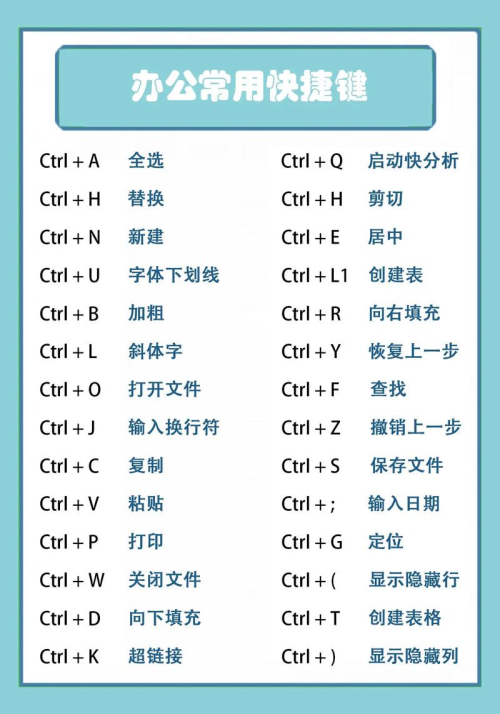
在远程桌面和远程访问软件的领域中,AnyDesk以其高效、稳定和易用性受到了众多用户的喜爱,为了帮助大家更高效地使用AnyDesk,以下是一份常用快捷键大全:1、基本操作快捷键Ctrl+1至Ctrl+9:快速切换到指定的标签页,Ctrl+F:查找文本,Ctrl+G:查找下一个匹配项,Ctrl+H:查找并替换文本……
阅读全文 >

AnyDesk 低延迟_anydesk 速度慢
在当今数字化的时代,远程桌面和远程访问软件已经成为了我们工作和生活中不可或缺的一部分,无论是在家中办公、远程协助他人,还是在不同设备之间快速切换,这些软件都为我们提供了极大的便利,而在众多的远程桌面/远程访问软件中,AnyDesk以其低延迟的特性脱颖而出,受到了广大用户的青睐,AnyDesk的低延迟特性是其最大……
阅读全文 >

