目录:
在使用 AnyDesk 手机版控制电脑的过程中,有时候虚拟按键会带来一些小困扰,别担心,今天就来给大家分享如何在 AnyDesk 手机版控制电脑时关闭虚拟按键,让你的远程控制体验更加顺畅。
当我们用 AnyDesk 手机版控制电脑时,虚拟按键可能会遮挡住电脑屏幕的部分内容,影响我们对电脑操作界面的查看,尤其是在进行一些需要精准操作的任务时,比如绘图、浏览复杂网页等,虚拟按键的存在可能会导致误操作或者无法准确选中目标区域,关闭虚拟按键是很有必要的。
方法一:通过 AnyDesk 手机版设置
1、打开 AnyDesk 手机版应用。
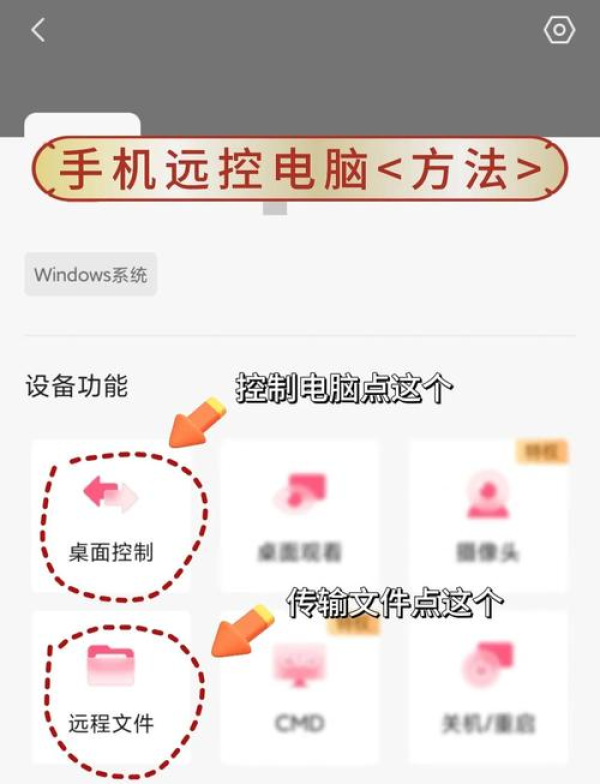
2、点击界面左上角的三条横线图标,进入设置页面。
3、在设置页面中,找到“显示”选项。
4、进入“显示”页面后,你会看到“虚拟按键”的设置项。
5、将虚拟按键的开关关闭即可,这样,在使用手机控制电脑时,虚拟按键就不会再显示出来啦。
方法二:在电脑端进行设置
1、在被控制的电脑上打开 AnyDesk 软件。
2、点击电脑端 AnyDesk 界面右上角的设置图标。
3、在弹出的设置窗口中,选择“远程控制”选项卡。
4、在“远程控制”设置页面里,找到“虚拟按键”相关设置。
5、在这里也可以将虚拟按键关闭,通过电脑端设置关闭虚拟按键后,当手机连接控制这台电脑时,虚拟按键就不会出现了。
方法三:快捷键操作
1、有些情况下,我们可以通过快捷键来快速隐藏或显示虚拟按键,具体的快捷键组合可能因不同的手机型号和系统而有所差异,常见的做法是在手机控制电脑的界面中,尝试按下一些特定的组合键,比如同时按下音量键和某个功能键等(你可以多尝试几种常见的组合),如果设置成功,就可以实现快速隐藏或显示虚拟按键,满足不同的操作需求。
1、不同手机型号和 AnyDesk 版本可能会对虚拟按键的设置和操作方式略有不同,如果在按照上述方法操作时遇到问题,可以尝试更新 AnyDesk 手机版到最新版本,或者查阅 AnyDesk 的官方帮助文档,获取更准确的操作指导。
2、关闭虚拟按键后,如果之后又需要使用虚拟按键,可以按照上述对应的方法再次开启,操作非常简单方便。
问题一:关闭虚拟按键后,手机控制电脑的其他功能会受影响吗?
答:不会的,关闭虚拟按键只是隐藏了这部分界面元素,不会对手机控制电脑的其他功能产生任何影响,你仍然可以正常进行远程操作、文件传输、查看电脑屏幕等各种功能。
问题二:为什么我按照方法操作后,虚拟按键还是没有关闭?
答:这可能有多种原因,检查一下你的手机系统和 AnyDesk 版本是否支持该功能,确保软件是最新版本,确认你在手机端和电脑端的设置操作是否准确无误,如果还是不行,可以尝试重启手机和电脑上的 AnyDesk 软件,再重新进行设置。
问题三:关闭虚拟按键后,还能恢复到原来的显示状态吗?
答:当然可以,按照前面提到的开启虚拟按键的方法,再次进行操作就能恢复到原来显示虚拟按键的状态啦,无论是通过手机版设置、电脑端设置还是快捷键操作,都能轻松实现恢复。
通过以上方法,你就能轻松在 AnyDesk 手机版控制电脑时关闭虚拟按键,享受更加便捷、高效的远程控制体验,快去试试吧,让你的远程操作更加得心应手!
展开阅读全文
︾
猜你喜欢:
AnyDesk 免费个人版/anydesk免费吗
在当今数字化时代,远程桌面软件成为了人们工作、学习和生活中不可或缺的工具,AnyDesk 免费个人版以其出色的性能和便捷的操作,赢得了众多用户的青睐,下面就让我们深入了解一下这款软件,AnyDesk 免费个人版的特点高速连接AnyDesk 采用了先进的视频编码技术,能够实现快速且稳定的远程连接,无论你身处何地……
阅读全文 >
anydesk远程控制_AnyDesk 远程修改系统设置教程
在日常使用电脑的过程中,有时候我们需要远程修改系统设置,比如调整网络参数、更改显示设置等,AnyDesk作为一款功能强大的远程桌面软件,为我们提供了便捷的远程操作方式,下面就为大家详细介绍一下如何使用AnyDesk远程修改系统设置,连接目标电脑1、确保两台电脑都已安装AnyDesk软件,打开AnyDesk,在界……
阅读全文 >
AnyDesk 机房无人值守(anydesk设置无人值守)
在当今数字化时代,机房的高效管理对于各类机构和企业来说至关重要,AnyDesk 作为一款出色的远程桌面/远程访问软件,为机房无人值守管理提供了强大的支持,下面就来详细介绍如何利用 AnyDesk 设置机房无人值守,AnyDesk 简介AnyDesk 是一款功能强大且易于使用的远程桌面软件,它具有快速连接、稳定可……
阅读全文 >
anydesk如何查看密码|AnyDesk 查看设备连接历史记录
在当今数字化办公与生活的时代,远程桌面软件成为了人们不可或缺的工具,AnyDesk 作为一款备受欢迎的远程访问软件,其功能丰富多样,我们就来深入探讨一下如何查看 AnyDesk 的设备连接历史记录以及如何查看密码等问题,AnyDesk 设备连接历史记录查看方法(一)主界面查看打开 AnyDesk 软件后,在主界……
阅读全文 >

