目录:
在企业的数字化办公进程中,远程桌面软件发挥着至关重要的作用,AnyDesk企业版以其高效、稳定的性能备受青睐,而分级管理员设置更是其中一项关键功能,能帮助企业更好地管理远程访问权限,确保信息安全与工作效率,我们就详细了解一下AnyDesk企业版分级管理员设置。
AnyDesk企业版的分级管理员设置允许企业根据不同的职责和权限,创建多个层级的管理员账户,这意味着企业可以将远程桌面管理的各个方面进行细分,比如基础的远程连接操作、高级的权限配置、设备管理等,分别分配给不同的人员,实现精细化管理。
1、进入管理界面
打开AnyDesk企业版软件,进入主界面后,找到系统设置或管理相关的入口,在软件的菜单栏或侧边栏中可以轻松找到。
2、账户创建选项
在管理界面中,寻找“用户管理”或“账户管理”类似的功能板块,点击进入该板块后,会看到创建新账户的选项。
3、填写账户信息
需要填写分级管理员的基本信息,包括用户名、密码、联系方式等,要明确该账户所属层级,比如初级管理员、中级管理员或高级管理员,不同层级的管理员将拥有不同的权限范围。
1、基础权限
对于初级管理员,通常可以分配基本的远程连接权限,他们能够连接到指定的客户端设备,进行日常的远程协助工作,比如帮助员工解决一些简单的电脑操作问题。
2、中级权限
中级管理员除了拥有基础权限外,可以进一步配置一些常规的设置,他们可以设置远程连接的参数,如分辨率、帧率等,以优化远程桌面的显示效果,还可以对部分用户或设备组进行管理,查看连接记录等。
3、高级权限
高级管理员则具备最高级别的权限,他们可以全面管理所有的分级管理员账户,包括创建、修改和删除账户,能够对整个企业的远程访问策略进行调整,如设置访问限制、启用或禁用某些功能模块等,还可以查看详细的系统日志,以便及时发现和处理异常情况。
1、初级管理员职责
假设公司有一位初级管理员小李,他主要负责为员工提供远程技术支持,当员工遇到电脑软件使用问题时,小李通过AnyDesk企业版远程连接到员工的电脑,帮助他们解决问题,如安装软件、调整系统设置等,他每天会处理大量的此类简单问题,确保员工的日常工作不受阻碍。
2、中级管理员职责
中级管理员小张负责更深入的系统优化工作,他会定期检查企业内各部门电脑的远程连接设置,根据不同部门的工作需求,调整远程桌面的分辨率和帧率,以提高远程办公的视觉体验,他会对一些频繁出现连接问题的设备进行分析和管理,及时发现并解决潜在的网络或软件冲突。
3、高级管理员职责
高级管理员王经理掌控着整个企业的远程访问安全与策略,他会根据公司业务的发展和安全需求,定期更新远程访问策略,当公司拓展新业务,涉及到更多敏感信息传输时,王经理会加强访问限制,要求特定人员进行身份验证和加密传输,他还会对新入职的分级管理员进行培训和权限审核,确保整个管理团队的操作符合公司规定。
1、密码管理
分级管理员的密码安全至关重要,企业应制定定期更换密码的制度,要求管理员们设置强密码,包含字母、数字和特殊字符的组合,AnyDesk企业版也提供了密码找回和重置功能,以应对管理员忘记密码的情况,但需要通过严格的身份验证流程。
2、权限变更
随着企业业务的变化,分级管理员的权限可能需要调整,当某个部门的工作重点发生转移,对远程桌面的功能需求改变时,高级管理员需要及时评估并调整该部门相关中级或初级管理员的权限,确保他们能够继续高效地完成工作。
3、账户删除与停用
如果有分级管理员离职或不再需要其管理权限,高级管理员要及时删除或停用该账户,删除账户时要谨慎,确保相关数据备份和交接工作已妥善处理;停用账户则可以在需要时随时恢复其权限,以便在特殊情况下进行应急处理。
问:如何确保分级管理员权限分配合理?
答:首先要根据企业内不同岗位的职责和工作需求来划分权限层级,负责基础技术支持的人员权限相对较低,而负责整体安全策略制定的人员权限要高,在分配权限前,对每个层级的工作内容进行详细梳理,确保每个管理员只能访问和操作其工作所需的功能和数据。
问:分级管理员忘记密码怎么办?
答:AnyDesk企业版提供了密码找回功能,管理员可以通过注册时使用的邮箱或手机进行验证,按照系统提示重置密码,企业也可以设置备用联系方式,以便在管理员无法通过常规方式找回密码时,能够及时提供帮助。
问:不同层级管理员之间如何协作?
答:不同层级管理员之间需要明确职责边界,但也需要密切协作,初级管理员遇到超出权限范围的问题时,及时向中级管理员汇报,中级管理员在进行一些系统配置调整时,若涉及到整体策略变化,要与高级管理员沟通确认,中级管理员发现某个部门远程连接频繁出现卡顿,在尝试优化设置前,先与高级管理员商讨是否符合公司整体的安全和性能要求。
通过合理设置AnyDesk企业版分级管理员,企业能够构建一个安全、高效、有序的远程桌面管理体系,让远程办公更加顺畅,为企业的数字化转型提供有力支持。
展开阅读全文
︾
猜你喜欢:
anydesk远程控制_AnyDesk 远程修改系统设置教程
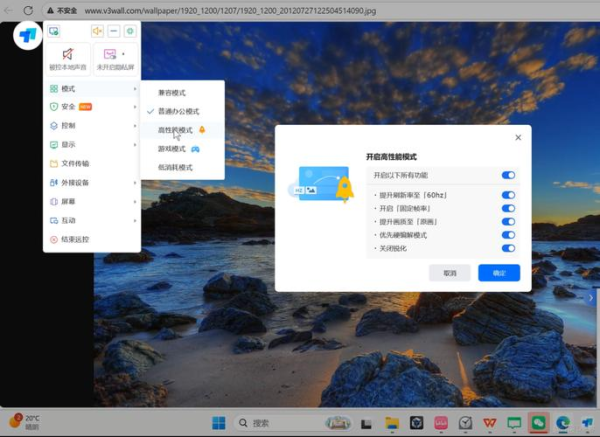
在日常使用电脑的过程中,有时候我们需要远程修改系统设置,比如调整网络参数、更改显示设置等,AnyDesk作为一款功能强大的远程桌面软件,为我们提供了便捷的远程操作方式,下面就为大家详细介绍一下如何使用AnyDesk远程修改系统设置,连接目标电脑1、确保两台电脑都已安装AnyDesk软件,打开AnyDesk,在界……
阅读全文 >
AnyDesk 机房无人值守(anydesk设置无人值守)
在当今数字化时代,机房的高效管理对于各类机构和企业来说至关重要,AnyDesk 作为一款出色的远程桌面/远程访问软件,为机房无人值守管理提供了强大的支持,下面就来详细介绍如何利用 AnyDesk 设置机房无人值守,AnyDesk 简介AnyDesk 是一款功能强大且易于使用的远程桌面软件,它具有快速连接、稳定可……
阅读全文 >
anydesk如何查看密码|AnyDesk 查看设备连接历史记录
在当今数字化办公与生活的时代,远程桌面软件成为了人们不可或缺的工具,AnyDesk 作为一款备受欢迎的远程访问软件,其功能丰富多样,我们就来深入探讨一下如何查看 AnyDesk 的设备连接历史记录以及如何查看密码等问题,AnyDesk 设备连接历史记录查看方法(一)主界面查看打开 AnyDesk 软件后,在主界……
阅读全文 >
anydesk远程桌面控制【AnyDesk 远程桌面访问】
AnyDesk 远程桌面访问是什么?AnyDesk 是一款广受欢迎的远程桌面访问软件,它允许用户在任何设备上轻松连接并控制另一台设备的桌面,无论是在家中、办公室还是外出办公,只要有网络连接,用户就能通过 AnyDesk 快速访问和操作远程设备,就像坐在那台设备面前一样方便,AnyDesk 的特点与优势(一)超高……
阅读全文 >

