在远程桌面/远程访问软件的领域中,AnyDesk以其高效、便捷的特性受到了众多用户的青睐,熟练掌握AnyDesk的常用快捷键,能让你在远程操作时更加得心应手,极大地提升工作效率,下面就为大家详细介绍AnyDesk的常用快捷键大全。
1、快速连接:Ctrl + N
按下这组快捷键,能迅速弹出连接窗口,让你快速输入远程设备的ID或地址,从而实现快速连接,节省时间。
2、新建连接:Ctrl + Shift + N
当你需要建立多个不同的远程连接时,使用此快捷键可快速打开新建连接界面,方便输入不同的连接信息。
1、切换全屏:F11
在远程操作过程中,若想将远程桌面切换为全屏模式,按下F11即可,能让你更专注地查看远程设备的界面,提升操作体验。
2、显示菜单:Ctrl + M
当你需要访问AnyDesk的各种功能菜单时,按下Ctrl + M,就能快速调出菜单,进行诸如文件传输、设置等操作。
3、锁定远程屏幕:Ctrl + L
如果你暂时离开远程操作界面,又不想他人随意操作,按下Ctrl + L可锁定远程屏幕,再次操作时需输入解锁密码。
4、发送Ctrl+Alt+Del:Ctrl + Alt + End
在远程控制Windows系统设备时,有时需要进行一些系统级操作,如重启、注销等,按下Ctrl + Alt + End就能向远程设备发送Ctrl+Alt+Del组合键,方便进行相关操作。
1、发送文件:Ctrl + T
想要向远程设备发送文件时,按下Ctrl + T,会弹出文件选择窗口,选择你要发送的文件即可轻松传输。
2、接收文件:Ctrl + R
当远程设备向你发送文件时,按下Ctrl + R可快速打开接收文件的窗口,方便你保存接收到的文件。
1、放大:Ctrl + +
需要放大远程桌面的画面以便更清晰地查看细节时,按下Ctrl + +,画面会逐渐放大。
2、缩小:Ctrl +
与放大相反,按下Ctrl + -可缩小远程桌面画面,快速查看整体布局。
3、适应窗口:Ctrl + 0
按下Ctrl + 0能让远程桌面自动适应本地窗口大小,使画面完整显示且比例合适。
1、打开聊天窗口:Ctrl + C
在远程连接过程中,若需要与远程设备的用户进行交流,按下Ctrl + C可快速打开聊天窗口,方便实时沟通。
1、断开连接:Ctrl + Q
操作完成后,按下Ctrl + Q可快速断开与远程设备的连接,确保连接安全。
2、帮助文档:F1
如果在使用过程中遇到问题,按下F1可快速打开AnyDesk的帮助文档,获取相关的使用说明和解决方法。
掌握了这些AnyDesk常用快捷键,你就能在远程桌面操作中更加游刃有余,无论是快速连接、精准控制,还是高效的文件传输和视图调整,都能通过快捷键轻松实现,希望这份快捷键大全能帮助你更好地使用AnyDesk,提升远程工作和操作的效率。
FAQ:
问:这些快捷键在不同版本的AnyDesk上都适用吗?
答:大部分常用快捷键在各个版本的AnyDesk上都是通用的,但可能会有极个别细微差异,具体可参考软件内的帮助文档确认。
问:如何记住这些快捷键呢?
答:可以通过多次实际操作来记忆,在日常使用中不断练习,久而久之就能熟练掌握啦,也可以将常用的快捷键整理成小卡片,随时查看加深印象。
问:如果不小心按错快捷键导致误操作怎么办?
答:大多数误操作都可以通过后续正确的操作来纠正,比如不小心放大了画面,再按缩小快捷键即可恢复,如果遇到较为严重的误操作,可尝试重新连接或参考帮助文档解决。
展开阅读全文
︾
猜你喜欢:
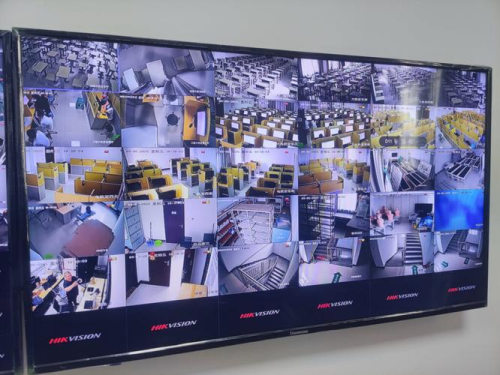
AnyDesk 机房无人值守(anydesk设置无人值守)
在当今数字化时代,机房的高效管理对于各类机构和企业来说至关重要,AnyDesk 作为一款出色的远程桌面/远程访问软件,为机房无人值守管理提供了强大的支持,下面就来详细介绍如何利用 AnyDesk 设置机房无人值守,AnyDesk 简介AnyDesk 是一款功能强大且易于使用的远程桌面软件,它具有快速连接、稳定可……
阅读全文 >
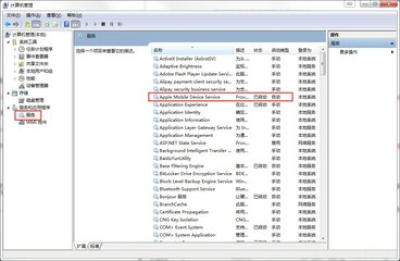
anydesk如何查看密码|AnyDesk 查看设备连接历史记录
在当今数字化办公与生活的时代,远程桌面软件成为了人们不可或缺的工具,AnyDesk 作为一款备受欢迎的远程访问软件,其功能丰富多样,我们就来深入探讨一下如何查看 AnyDesk 的设备连接历史记录以及如何查看密码等问题,AnyDesk 设备连接历史记录查看方法(一)主界面查看打开 AnyDesk 软件后,在主界……
阅读全文 >
anydesk远程桌面控制【AnyDesk 远程桌面访问】
AnyDesk 远程桌面访问是什么?AnyDesk 是一款广受欢迎的远程桌面访问软件,它允许用户在任何设备上轻松连接并控制另一台设备的桌面,无论是在家中、办公室还是外出办公,只要有网络连接,用户就能通过 AnyDesk 快速访问和操作远程设备,就像坐在那台设备面前一样方便,AnyDesk 的特点与优势(一)超高……
阅读全文 >
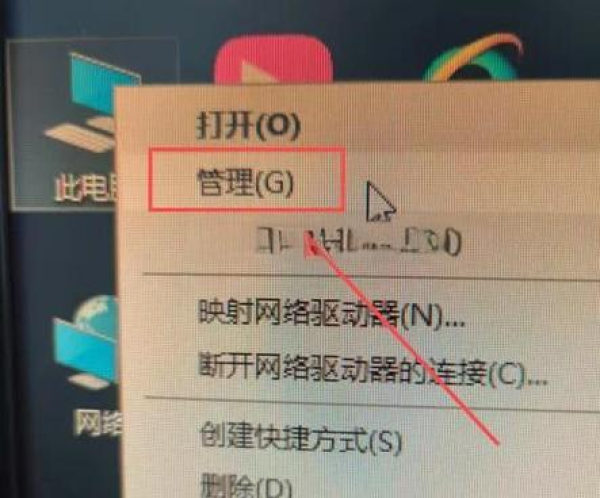
AnyDesk 手机版控制电脑时关闭虚拟按键/anydesk 控制手机点不动了
在使用 AnyDesk 手机版控制电脑时,有时虚拟按键会给操作带来一些困扰,别担心,今天就来为大家分享如何关闭这些虚拟按键,让你的远程控制体验更加顺畅,了解虚拟按键带来的问题虚拟按键在某些情况下可能会遮挡屏幕内容,影响对电脑桌面的全面观察,当你想要查看电脑上的某个文件或进行精细操作时,虚拟按键可能正好覆盖在关键……
阅读全文 >

