anydesk控制手机没反应_AnyDesk 手机版控制电脑时关闭虚拟按键
在使用AnyDesk手机版控制电脑时,有时我们可能希望关闭虚拟按键,以获得更纯粹的控制体验,以下是一些常见的方法:
一、通过AnyDesk软件设置
1、打开AnyDesk手机版应用程序。
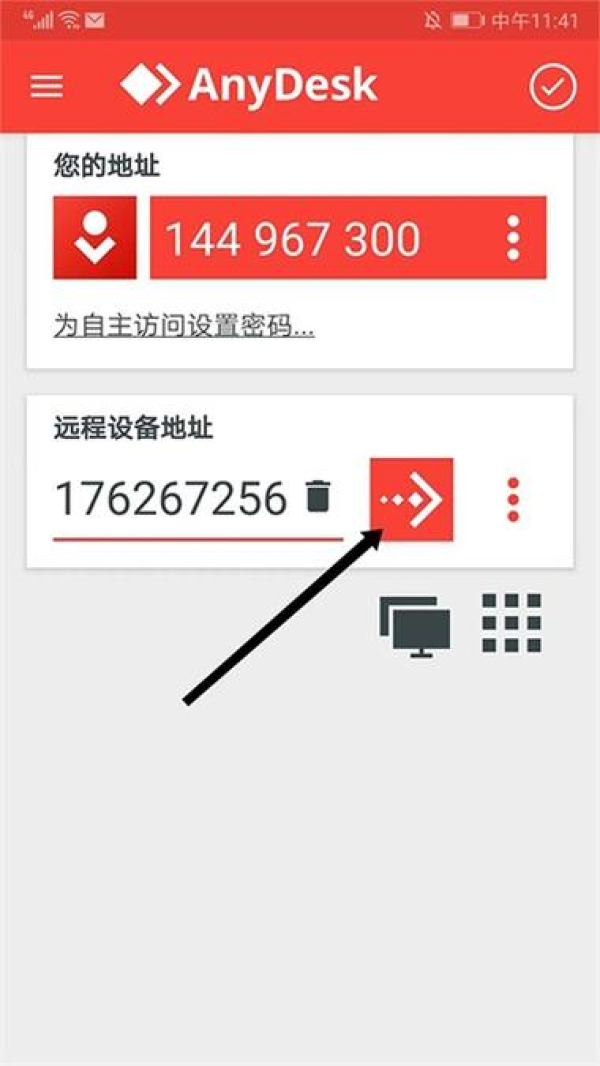
2、在主界面中,点击右上角的菜单图标(通常是三个点)。
3、在菜单中,选择“设置”选项。
4、在设置页面中,找到“显示”或“界面”相关的设置项。
5、在显示设置中,查找“虚拟按键”或“导航栏”选项。
6、将其切换为“关闭”或“隐藏”状态。
这样,在使用AnyDesk手机版控制电脑时,虚拟按键就会被隐藏,让你可以更专注地操作电脑。
二、通过手机系统设置
1、打开手机的“设置”应用程序。
2、在设置中,找到“应用管理”或“应用程序”选项。
3、在应用管理中,找到AnyDesk应用程序。
4、点击进入AnyDesk应用的设置页面。
5、在AnyDesk应用的设置中,查找“显示”或“界面”相关的设置项。
6、同样,将虚拟按键的显示选项设置为关闭或隐藏。
通过手机系统设置来关闭虚拟按键,也可以达到在AnyDesk手机版控制电脑时不显示虚拟按键的目的。
三、其他可能的方法
除了上述两种常见方法外,还可以尝试以下途径:
1、检查AnyDesk应用的更新:有时,应用的更新可能会带来新的功能或改进,包括关闭虚拟按键的选项,确保你的AnyDesk手机版应用是最新版本。
2、在电脑上进行设置:虽然主要是在手机上操作,但有些情况下,电脑上的相关设置可能会影响AnyDesk手机版的显示,在电脑的显示设置中,检查是否有关于虚拟按键或导航栏的显示选项,并尝试进行调整。
需要注意的是,不同手机型号和系统版本可能会有细微的差异,具体的操作步骤可能会有所不同,如果以上方法都无法成功关闭虚拟按键,建议查阅AnyDesk手机版的官方文档或在相关的技术论坛上寻求帮助。
关闭虚拟按键可能会对手机的操作产生一定影响,例如返回键等功能可能会受到限制,在使用AnyDesk手机版控制电脑时,确保你已经熟悉了新的操作方式,以免影响工作效率或造成不必要的困扰。
希望以上方法能够帮助你在使用AnyDesk手机版控制电脑时关闭虚拟按键,获得更好的使用体验,如果你还有其他关于AnyDesk或其他远程桌面软件的问题,欢迎随时提问。
FAQ:
1、为什么要关闭AnyDesk手机版的虚拟按键?
关闭虚拟按键可以提供更纯粹的控制体验,减少屏幕上的干扰元素,使你更专注于操作电脑。
2、关闭虚拟按键后,如何返回手机桌面或执行其他操作?
具体的返回方式可能因手机型号和系统而异,你可以通过手机的物理返回键、手势操作或特定的快捷键来返回桌面或执行其他操作。
3、关闭虚拟按键后,AnyDesk手机版的功能会受到影响吗?
在大多数情况下,关闭虚拟按键不会影响AnyDesk手机版的基本功能,某些操作可能需要你适应新的手势或快捷键。
4、如何在AnyDesk手机版中重新显示虚拟按键?
按照上述关闭虚拟按键的方法,再次进入相关设置选项,将虚拟按键的显示设置切换为打开或显示状态即可。
5、除了AnyDesk,还有其他远程桌面软件可以关闭虚拟按键吗?
不同的远程桌面软件可能有不同的设置选项,你可以在相应软件的官方文档或设置中查找关于关闭虚拟按键的方法。