AnyDesk 企业版多部门权限隔离【anydesk 局域网】
在当今数字化办公的时代,远程桌面和远程访问软件成为了企业提高效率、灵活办公的重要工具,AnyDesk企业版因其强大的功能和稳定性受到了众多企业的青睐,多部门权限隔离是AnyDesk企业版的一个重要特性,它为企业提供了更高级的安全保障和管理灵活性,本文将对AnyDesk企业版多部门权限隔离进行全面解析,并解答一些常见问题。
AnyDesk企业版多部门权限隔离的概述
AnyDesk企业版的多部门权限隔离功能允许企业管理员为不同部门设置不同的访问权限,通过这种方式,企业可以更好地控制员工对远程桌面的访问,提高安全性,同时也方便了管理。
多部门权限隔离的实现方式
AnyDesk企业版通过以下方式实现多部门权限隔离:
1、部门分组:企业管理员可以将员工按照部门进行分组,每个组可以设置不同的权限。
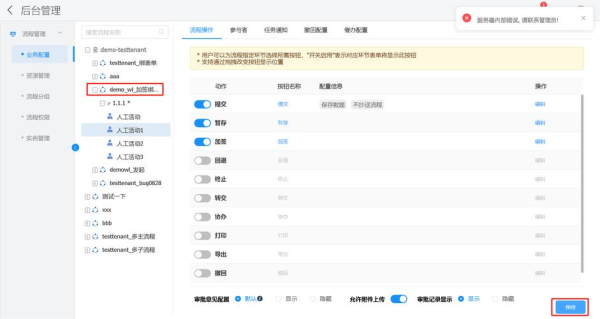
2、权限设置:对于每个部门组,管理员可以设置不同的权限,例如是否允许远程连接、是否允许文件传输、是否允许打印等。
3、用户认证:当员工尝试连接远程桌面时,AnyDesk企业版会根据员工所属的部门组进行认证,并根据相应的权限进行访问控制。
多部门权限隔离的优势
1、提高安全性:通过多部门权限隔离,企业可以更好地控制员工对远程桌面的访问,防止敏感信息泄露。
2、方便管理:管理员可以根据部门的需求设置不同的权限,提高管理效率。
3、提高工作效率:员工可以在不同的部门之间灵活切换,提高工作效率。
常见问题解答
1、如何设置多部门权限隔离?
- 登录AnyDesk企业版管理控制台。
- 在左侧导航栏中选择“部门管理”。
- 点击“添加部门”,输入部门名称,并选择相应的权限。
- 点击“保存”,完成部门设置。
2、如何将员工添加到部门组?
- 登录AnyDesk企业版管理控制台。
- 在左侧导航栏中选择“用户管理”。
- 找到需要添加到部门组的员工,点击“编辑”。
- 在“部门”下拉菜单中选择相应的部门组。
- 点击“保存”,完成员工添加。
3、如何查看员工的权限?
- 登录AnyDesk企业版管理控制台。
- 在左侧导航栏中选择“用户管理”。
- 找到需要查看权限的员工,点击“查看详情”。
- 在“权限”标签中查看员工的权限。
4、如何修改员工的权限?
- 登录AnyDesk企业版管理控制台。
- 在左侧导航栏中选择“用户管理”。
- 找到需要修改权限的员工,点击“编辑”。
- 在“权限”下拉菜单中选择相应的权限。
- 点击“保存”,完成权限修改。
5、如何删除部门组?
- 登录AnyDesk企业版管理控制台。
- 在左侧导航栏中选择“部门管理”。
- 找到需要删除的部门组,点击“删除”。
- 确认删除,完成部门组删除。
6、如何删除员工?
- 登录AnyDesk企业版管理控制台。
- 在左侧导航栏中选择“用户管理”。
- 找到需要删除的员工,点击“删除”。
- 确认删除,完成员工删除。
AnyDesk企业版的多部门权限隔离功能为企业提供了更高级的安全保障和管理灵活性,通过合理设置部门权限,可以提高企业的安全性和管理效率,同时也方便了员工的远程办公,希望本文对您有所帮助。
FAQ:
1、AnyDesk企业版多部门权限隔离是否支持跨平台使用?
- 是的,AnyDesk企业版支持跨平台使用,包括Windows、Mac、Linux等操作系统。
2、AnyDesk企业版多部门权限隔离是否支持移动设备?
- 是的,AnyDesk企业版支持移动设备,包括iOS和Android操作系统。
3、AnyDesk企业版多部门权限隔离是否支持多人同时连接?
- 是的,AnyDesk企业版支持多人同时连接,管理员可以根据需要设置同时连接的人数上限。
4、AnyDesk企业版多部门权限隔离是否支持文件传输?
- 是的,AnyDesk企业版支持文件传输,管理员可以根据需要设置文件传输的权限。
5、AnyDesk企业版多部门权限隔离是否支持打印功能?
- 是的,AnyDesk企业版支持打印功能,管理员可以根据需要设置打印的权限。