AnyDesk 设置开机启动项教程/anydesk开机自启
目录:
在当今数字化的时代,远程桌面和远程访问软件成为了我们工作和生活中不可或缺的工具之一,AnyDesk以其强大的功能和便捷的使用方式受到了众多用户的喜爱,对于一些新手用户来说,如何设置AnyDesk的开机启动项可能还不太清楚,本文将为您详细介绍AnyDesk设置开机启动项的方法,帮助您更高效地使用这款软件。
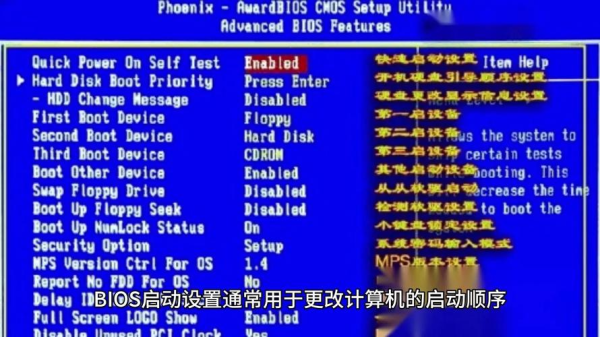
什么是开机启动项
开机启动项是指在计算机开机时自动运行的程序或脚本,通过设置开机启动项,我们可以让AnyDesk在计算机启动后自动运行,无需手动打开软件即可实现远程桌面连接,节省了时间和精力。
AnyDesk设置开机启动项的方法
1、打开AnyDesk软件
在计算机桌面上找到AnyDesk的快捷方式,双击打开软件。
2、进入设置界面
在AnyDesk软件的主界面中,点击右上角的菜单图标(三个竖点),选择“设置”选项。
3、选择“启动”选项卡
在设置界面中,选择“启动”选项卡。
4、勾选“开机启动”选项
在“启动”选项卡中,找到“开机启动”选项,并勾选该选项。
5、点击“确定”按钮
完成上述设置后,点击“确定”按钮保存设置。
注意事项
1、确保您具有管理员权限
在设置AnyDesk开机启动项时,需要确保您具有管理员权限,如果您以普通用户身份登录计算机,可能无法成功设置开机启动项。
2、注意软件版本
不同版本的AnyDesk可能在设置开机启动项的方法上有所不同,如果您使用的是较新版本的AnyDesk,请参考软件的官方文档或帮助中心获取更详细的设置方法。
3、防止恶意软件利用开机启动项
虽然AnyDesk是一款安全可靠的软件,但为了防止恶意软件利用开机启动项进行恶意行为,建议您定期更新操作系统和AnyDesk软件,并注意防范网络钓鱼和恶意软件攻击。
通过以上步骤,您已经成功设置了AnyDesk的开机启动项,这样,在计算机启动后,AnyDesk将自动运行,您可以随时通过远程桌面连接到其他计算机,实现高效的工作和便捷的生活,希望本文对您有所帮助,如果您在设置过程中遇到任何问题,请随时联系AnyDesk的官方客服寻求帮助。
FAQ:
1、为什么我设置了开机启动项,但AnyDesk并没有自动启动?
- 可能是您没有勾选“开机启动”选项,或者您的计算机存在其他安全软件阻止了AnyDesk的开机启动,请检查您的设置,并确保您的计算机没有安装任何阻止AnyDesk开机启动的安全软件。
2、如何取消AnyDesk的开机启动项?
- 打开AnyDesk软件,进入设置界面,选择“启动”选项卡,取消勾选“开机启动”选项,然后点击“确定”按钮保存设置。
3、我的计算机上安装了多个远程桌面软件,如何设置其中一个软件的开机启动项?
- 打开您想要设置开机启动项的远程桌面软件,按照上述步骤进入设置界面,选择“启动”选项卡,勾选“开机启动”选项,然后点击“确定”按钮保存设置。
4、我忘记了AnyDesk的开机启动项设置在哪里,怎么办?
- 您可以在AnyDesk软件的主界面中,点击右上角的菜单图标(三个竖点),选择“设置”选项,然后在设置界面中找到“启动”选项卡,查看“开机启动”选项的勾选状态。
5、我想让AnyDesk在特定用户登录时自动启动,而不是所有用户登录时都自动启动,怎么办?
- 目前AnyDesk不支持在特定用户登录时自动启动,如果您需要在特定用户登录时自动启动AnyDesk,可以考虑使用操作系统的任务计划程序来实现。