AnyDesk 远程更新软件教程(anydesk远程桌面控制下载)
在当今数字化时代,远程桌面和远程访问软件在我们的工作和生活中扮演着越来越重要的角色,AnyDesk作为一款强大的远程控制软件,为用户提供了便捷的远程访问解决方案,本文将为您详细介绍AnyDesk远程更新软件的教程。
一、检查软件版本
在进行更新之前,首先需要检查您当前安装的AnyDesk软件版本,您可以通过以下步骤来查看:
1、打开AnyDesk软件。
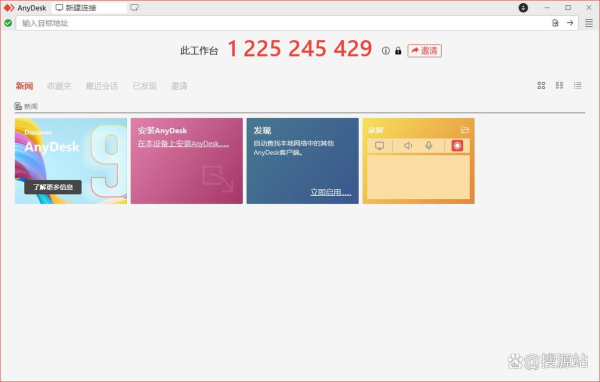
2、在软件界面的左上角,您可以看到当前的软件版本号。
二、访问AnyDesk官方网站
确保您的设备已连接到互联网,然后在您的浏览器中输入AnyDesk官方网站的网址(https://anydesk.com/)。
三、下载最新版本的AnyDesk
在AnyDesk官方网站上,您可以找到最新版本的软件下载链接,点击下载按钮,选择适合您设备操作系统的版本进行下载,下载过程可能需要一些时间,具体取决于您的网络速度。
四、安装最新版本的AnyDesk
下载完成后,找到下载的安装文件并双击运行它,按照安装向导的提示完成软件的安装过程,在安装过程中,您可能需要选择安装路径、接受许可协议等选项,请根据您的需求进行选择。
五、更新AnyDesk
安装完成后,AnyDesk软件会自动启动,如果您的电脑已经连接到互联网,软件会自动检查是否有可用的更新,如果有更新,您将看到一个提示框,询问您是否要立即更新,点击“更新”按钮,软件将自动下载并安装最新版本的AnyDesk。
六、验证更新是否成功
更新完成后,您可以再次打开AnyDesk软件,查看软件版本是否已经更新到最新版本,在软件界面的左上角,您应该能够看到新的软件版本号。
七、常见问题解答
1、为什么我的AnyDesk软件没有自动更新?
- 可能是您的网络连接不稳定,导致软件无法检查到更新,您可以尝试重新连接网络,或者手动检查更新。
- 您也可以检查软件的设置,确保自动更新功能已启用。
2、如何回滚到旧版本的AnyDesk?
- 如果您需要回滚到旧版本的AnyDesk,您可以在AnyDesk官方网站上找到历史版本的下载链接,下载旧版本的软件并按照上述安装步骤进行安装。
3、我的AnyDesk软件更新后出现了问题怎么办?
- 如果您的AnyDesk软件更新后出现了问题,您可以尝试卸载最新版本的软件,然后重新安装旧版本的软件,如果问题仍然存在,您可以联系AnyDesk的技术支持团队寻求帮助。
AnyDesk远程更新软件非常简单,只需几个步骤即可完成,通过定期更新软件,您可以获得更好的性能和更多的功能,如果您在更新过程中遇到任何问题,请参考上述常见问题解答或联系AnyDesk的技术支持团队,希望本文对您有所帮助!
FAQ:
1、AnyDesk软件更新会影响我的设置吗?
- 一般情况下,AnyDesk软件更新不会影响您的设置,为了确保最佳的使用体验,建议您在更新后重新配置一些个性化设置。
2、我可以在不同设备上使用同一个AnyDesk账号进行更新吗?
- 可以的,您可以在不同设备上使用同一个AnyDesk账号进行更新,只要您在每台设备上登录了相同的账号,软件会自动同步更新信息。
3、如果我的设备上有多个用户,他们可以分别更新AnyDesk软件吗?
- 是的,每个用户都可以在自己的设备上独立更新AnyDesk软件,互不影响。
4、我可以设置自动更新的时间吗?
- 目前AnyDesk软件本身没有直接设置自动更新时间的功能,您可以通过操作系统的任务计划程序等方式来实现类似的功能,您可以在操作系统中设置每天特定的时间自动检查并安装AnyDesk软件的更新。
5、我更新了AnyDesk软件后,远程连接的稳定性会提高吗?
- 通常情况下,更新AnyDesk软件可以修复一些已知的问题,优化软件性能,从而提高远程连接的稳定性,具体的效果还会受到网络环境、设备性能等多种因素的影响,如果您在更新后仍然遇到远程连接不稳定的问题,建议您检查网络设置、设备资源占用情况等,并尝试重新连接。