anydesk使用教程_AnyDesk 企业版设备分组权限设置
在当今数字化的工作环境中,远程桌面和远程访问软件对于企业的高效运营至关重要,AnyDesk企业版作为一款强大的远程访问工具,提供了丰富的功能,其中设备分组权限设置是保障企业数据安全和管理的重要环节,本文将为您详细介绍AnyDesk企业版设备分组权限设置的方法以及基本的使用教程。
AnyDesk企业版概述
AnyDesk企业版是一款专为企业用户设计的远程桌面软件,具有高度的安全性、稳定性和易用性,它支持多种操作系统,包括Windows、Mac、Linux等,方便企业员工在不同设备上进行远程连接,企业版还提供了设备分组功能,管理员可以根据部门、项目等因素将设备进行分组,并为不同的组设置不同的权限,从而实现精细化的管理。
设备分组权限设置
1、登录AnyDesk企业版管理控制台
管理员需要登录AnyDesk企业版的管理控制台,在控制台中,您可以看到所有已注册的设备列表。
2、创建设备分组
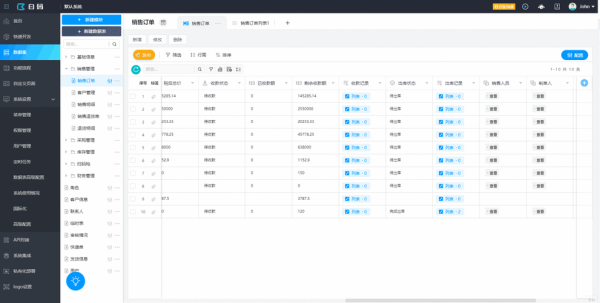
点击“设备分组”选项,然后点击“创建分组”按钮,在创建分组的过程中,您需要为分组命名,并选择分组的类型(例如部门、项目等)。
3、添加设备到分组
创建分组后,您可以将需要管理的设备添加到相应的分组中,选中要添加的设备,然后点击“添加到分组”按钮,选择要添加的分组即可。
4、设置分组权限
在设备分组创建完成后,您可以为每个分组设置不同的权限,点击分组名称,然后在右侧的权限设置栏中进行相应的设置,您可以设置允许或禁止设备进行远程连接、设置连接密码、限制连接时间等。
AnyDesk使用教程
1、下载和安装AnyDesk客户端
在需要进行远程连接的设备上,下载并安装AnyDesk客户端,安装完成后,打开客户端并登录您的AnyDesk账号。
2、获取设备ID和密码
在AnyDesk客户端中,点击“帮助”菜单,然后选择“选项,在弹出的窗口中,您可以看到您的设备ID和密码。
3、邀请远程连接
在需要被远程连接的设备上,打开AnyDesk客户端,点击“邀请”按钮,然后输入要连接的设备ID和密码,对方接受连接请求后,即可进行远程桌面连接。
4、远程控制
在远程连接成功后,您可以像操作本地设备一样操作远程设备,您可以打开文件、运行程序、查看系统信息等。
常见问题解答
1、如何设置连接密码?
在AnyDesk企业版管理控制台中,找到要设置连接密码的设备分组,点击分组名称,然后在右侧的权限设置栏中找到“连接密码”选项,勾选“启用连接密码”并设置密码即可。
2、如何限制连接时间?
同样在管理控制台中,找到相应的设备分组,点击分组名称,然后在右侧的权限设置栏中找到“连接时间限制”选项,勾选“启用连接时间限制”并设置时间范围即可。
3、如何查看设备的连接记录?
在AnyDesk客户端中,点击“历史记录”菜单,即可查看所有的连接记录,包括连接时间、连接设备等信息。
4、如何卸载AnyDesk客户端?
在设备的控制面板中,找到“程序和功能”选项,找到AnyDesk客户端并点击“卸载”按钮,按照提示进行卸载即可。
AnyDesk企业版的设备分组权限设置和使用教程就介绍到这里,通过合理设置设备分组权限,可以有效保障企业数据的安全和管理的便利性,希望本文对您有所帮助。
FAQ:
1、AnyDesk企业版是否支持多平台使用?
是的,AnyDesk企业版支持多种操作系统,包括Windows、Mac、Linux等。
2、如何购买AnyDesk企业版?
您可以通过AnyDesk官方网站了解购买AnyDesk企业版的相关信息。
3、AnyDesk企业版的价格是多少?
AnyDesk企业版的价格根据不同的功能和用户数量而定,您可以在官方网站上查询具体的价格。
4、AnyDesk企业版是否提供免费试用?
是的,AnyDesk企业版提供一定期限的免费试用,您可以在官方网站上申请试用。