AnyDesk 手机版控制电脑时缩放画面/anydesk控制安卓
目录:
在当今数字化的时代,远程桌面和远程访问软件为我们的工作和生活带来了极大的便利,AnyDesk手机版作为一款功能强大的远程控制工具,受到了众多用户的喜爱,在使用AnyDesk手机版控制电脑时,可能会遇到需要缩放画面的情况,如何在AnyDesk手机版中缩放画面呢?下面,我们将为您详细介绍。
打开AnyDesk手机版
确保您的手机和电脑已经安装并打开了AnyDesk应用程序,在手机上,找到AnyDesk应用程序的图标并点击打开。
连接到电脑
在AnyDesk手机版中,输入您要连接的电脑的ID号码,您可以在电脑上的AnyDesk应用程序中找到自己的ID号码,或者向电脑的管理员询问,输入ID号码后,点击“连接”按钮。
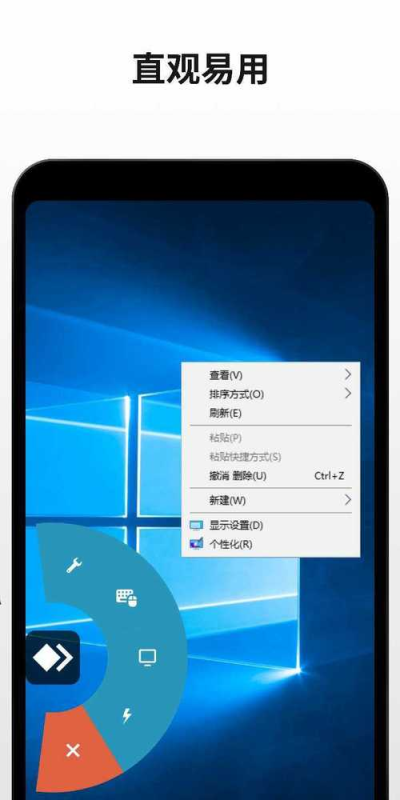
进入远程桌面
连接成功后,您将进入电脑的远程桌面,在远程桌面上,您可以看到电脑上的所有内容,就像您亲自坐在电脑前一样。
缩放画面
在AnyDesk手机版中,缩放画面非常简单,您可以通过以下两种方法来缩放画面:
1、双指缩放:在远程桌面上,用两根手指同时向外或向内滑动,即可放大或缩小画面。
2、点击放大镜图标:在远程桌面上,点击屏幕右下角的放大镜图标,即可进入缩放模式,在缩放模式下,您可以用手指拖动画面,或者用两根手指同时向外或向内滑动,来调整画面的大小。
注意事项
在使用AnyDesk手机版控制电脑时,需要注意以下几点:
1、确保您的手机和电脑处于同一网络环境下,否则无法进行远程连接。
2、在连接到电脑之前,确保您已经获得了电脑的管理员权限。
3、在使用AnyDesk手机版控制电脑时,要注意保护电脑的安全,不要随意下载和安装未知的软件。
4、在使用AnyDesk手机版控制电脑时,要注意保护个人隐私,不要随意查看电脑上的敏感信息。
AnyDesk手机版是一款非常实用的远程控制工具,它可以让您在手机上轻松地控制电脑,在使用AnyDesk手机版控制电脑时,缩放画面非常简单,您可以通过双指缩放或点击放大镜图标来实现,希望本文对您有所帮助,如果您还有其他问题,请随时向我们提问。
FAQ:
1、AnyDesk手机版是否支持多台电脑同时连接?
答:AnyDesk手机版支持多台电脑同时连接,您可以在应用程序中添加多个电脑的ID号码,并进行切换连接。
2、AnyDesk手机版是否支持文件传输?
答:AnyDesk手机版支持文件传输,您可以在远程桌面上直接打开电脑上的文件,并进行下载或上传。
3、AnyDesk手机版是否安全可靠?
答:AnyDesk手机版采用了高强度的加密技术,确保您的远程连接和数据传输安全可靠,AnyDesk公司也非常重视用户的隐私保护,不会泄露您的任何信息。
4、AnyDesk手机版是否收费?
答:AnyDesk手机版提供了免费版和付费版两种版本,免费版功能基本满足日常使用需求,付费版则提供了更多高级功能和更好的服务质量。