在当今数字化的时代,远程桌面和远程访问软件成为了我们工作和生活中不可或缺的工具,AnyDesk以其强大的功能和便捷的操作,受到了众多用户的喜爱,如果你也是AnyDesk的用户,或者正在考虑使用这款软件,那么本文将为你提供一份详细的AnyDesk使用教程。
AnyDesk是一款跨平台的远程桌面软件,支持Windows、Mac、Linux、Android和iOS等多种操作系统,它具有简洁的界面、快速的连接速度和稳定的性能,能够让你轻松地远程控制其他设备。
1、下载AnyDesk安装包

你可以在AnyDesk官方网站上下载适合你操作系统的安装包,下载完成后,双击安装包并按照提示进行安装。
2、注册AnyDesk账号
安装完成后,打开AnyDesk软件,如果你还没有注册账号,需要点击“注册”按钮进行注册,注册过程非常简单,只需要输入你的邮箱地址和设置密码即可。
1、打开AnyDesk软件
在需要远程控制的设备上,打开AnyDesk软件,如果你是第一次使用AnyDesk,需要输入你在注册时设置的邮箱地址和密码进行登录。
2、获取对方的设备ID
在需要被远程控制的设备上,打开AnyDesk软件,点击“帮助”菜单,选择“显示ID”,即可获取该设备的ID。
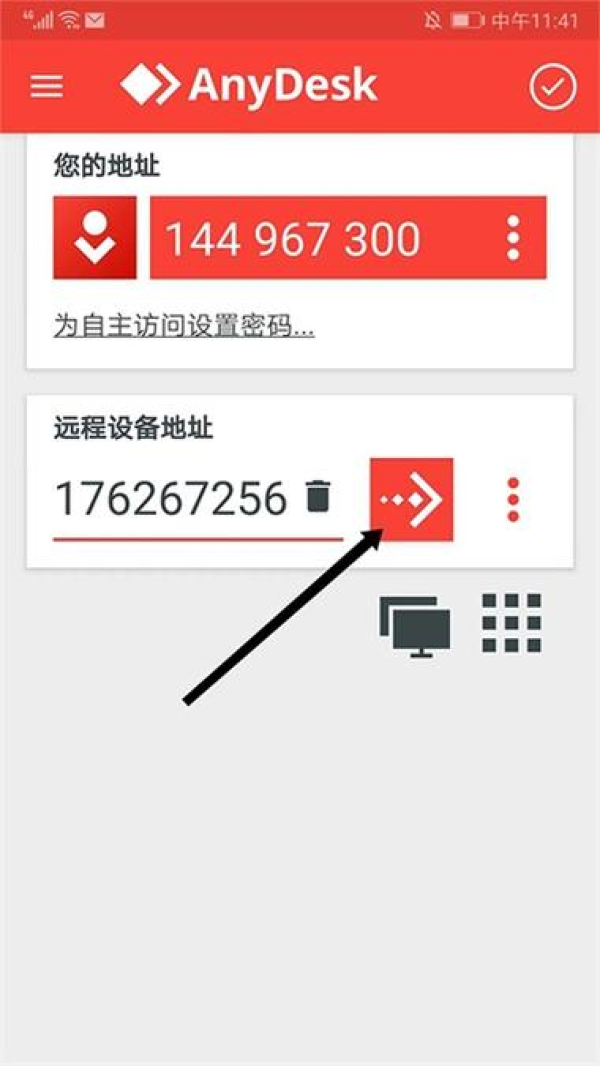
3、在控制端输入对方的设备ID
在控制端的AnyDesk软件中,输入对方的设备ID,然后点击“连接”按钮,如果对方的设备设置了密码,还需要输入密码才能连接成功。
4、远程控制对方的设备
连接成功后,你就可以远程控制对方的设备了,在控制端的AnyDesk软件中,你可以像操作本地设备一样操作远程设备,包括打开文件、运行程序、浏览网页等。
1、设置连接密码
如果你担心远程连接的安全性,可以在AnyDesk软件中设置连接密码,在“设置”菜单中,选择“安全”选项,然后在“连接密码”一栏中输入你设置的密码即可。
2、设置自动连接
如果你经常需要远程连接同一台设备,可以在AnyDesk软件中设置自动连接,在“设置”菜单中,选择“常规”选项,然后在“自动连接”一栏中勾选“启用自动连接”,并输入对方的设备ID即可。
3、设置代理服务器
如果你需要通过代理服务器连接远程设备,可以在AnyDesk软件中设置代理服务器,在“设置”菜单中,选择“网络”选项,然后在“代理服务器”一栏中输入代理服务器的地址和端口号即可。
4、管理设备列表
在AnyDesk软件中,你可以管理已连接的设备列表,在“设备”菜单中,你可以看到已连接的设备列表,包括设备名称、设备ID、连接状态等信息,你可以通过点击设备名称或设备ID来进行远程控制或断开连接。
1、为什么无法连接到对方的设备?
- 对方的设备未开机或未联网。
- 对方的设备设置了防火墙或杀毒软件,阻止了AnyDesk的连接。
- 输入的设备ID或密码错误。
2、为什么远程控制时卡顿或延迟?
- 网络不稳定或带宽不足。
- 对方的设备性能较低或资源占用过高。
- 远程控制的距离较远。
3、为什么AnyDesk无法自动连接?
- 自动连接的设备ID输入错误。
- 对方的设备未开机或未联网。
- 对方的设备设置了防火墙或杀毒软件,阻止了AnyDesk的自动连接。
AnyDesk是一款非常实用的远程桌面和远程访问软件,它具有简洁的界面、快速的连接速度和稳定的性能,能够让你轻松地远程控制其他设备,通过本文的介绍,相信你已经对AnyDesk的安装、注册、连接、控制、设置和管理等方面有了全面的了解,如果你在使用AnyDesk时遇到了任何问题,可以参考本文的常见问题解答或在AnyDesk官方论坛上寻求帮助。
展开阅读全文
︾
猜你喜欢:

AnyDesk企业版设备访问权限到期提醒通知
您好!在此,我们要温馨地提醒您,您所使用的AnyDesk企业版设备访问权限即将到期,这是一个重要的通知,请您务必引起重视,AnyDesk企业版为您的企业带来了诸多便利和高效的远程设备访问解决方案,它使得企业内部的沟通和协作更加顺畅,员工可以随时随地通过安全的通道访问企业设备,进行工作相关的操作和管理,随着访问权……
阅读全文 >

anydesk使用教程|AnyDesk 企业版售后技术支持
在当今数字化的商业环境中,远程桌面和远程访问软件对于企业的高效运营至关重要,AnyDesk企业版作为一款强大的远程控制工具,为企业提供了便捷、安全的远程协作解决方案,在使用过程中,企业可能会遇到各种问题,这就需要及时的售后技术支持,了解AnyDesk企业版的使用教程也是确保其有效应用的关键,本文将详细介绍Any……
阅读全文 >

AnyDesk 全球远程连接|anydesk能实现远程开机吗
在当今数字化时代,远程连接的需求日益增长,无论是远程办公、远程协作还是远程技术支持,都离不开高效可靠的远程桌面/远程访问软件,而在众多的选择中,AnyDesk以其卓越的性能和广泛的应用场景,成为了许多用户的首选,AnyDesk的特点1、快速稳定的连接AnyDesk采用了先进的连接技术,能够快速建立稳定的远程连接……
阅读全文 >
AnyDesk 设置远程控制画面刷新率【anydesk显示远程屏幕小】
在使用AnyDesk进行远程控制时,画面刷新率是一个重要的参数,它直接影响到远程控制的流畅度和体验,以下是如何在AnyDesk中设置远程控制画面刷新率的详细步骤:1、打开AnyDesk软件并登录到您的账户,2、在AnyDesk主界面中,找到并点击“设置”按钮(通常是一个齿轮图标),3、在设置菜单中,选择“性能……
阅读全文 >

