目录:
在使用AnyDesk进行远程桌面连接时,屏幕分辨率的设置是非常重要的一个环节,不同的设备和使用场景可能需要不同的屏幕分辨率,以获得最佳的使用体验,下面我们将详细介绍AnyDesk设置屏幕分辨率的方法。
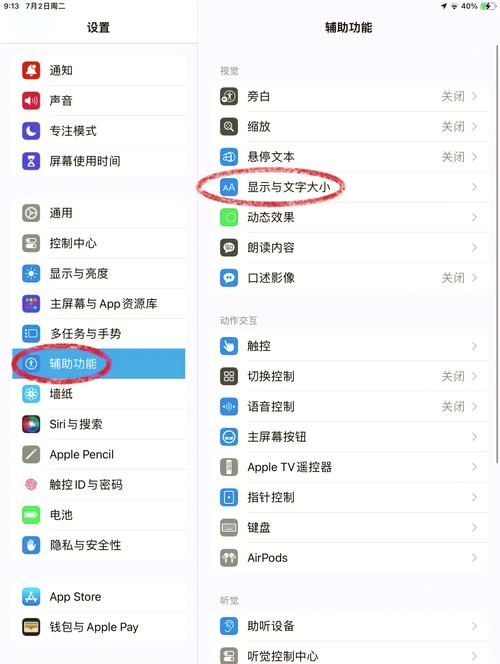
1、打开AnyDesk客户端,输入对方的AnyDesk ID并连接到远程计算机。
2、连接成功后,在AnyDesk客户端的菜单栏中选择“选项”。
3、在弹出的“选项”对话框中,选择“显示”选项卡。
4、在“显示”选项卡中,可以看到“屏幕分辨率”下拉菜单,点击下拉菜单并选择您想要设置的屏幕分辨率。
5、如果您的设备支持多种屏幕分辨率,还可以通过点击“自定义分辨率”按钮来手动设置屏幕分辨率。
6、设置完成后,点击“确定”按钮保存设置。
1、打开远程计算机的控制面板。
2、在控制面板中,找到“显示”选项并点击打开。
3、在“显示”对话框中,选择“设置”选项卡。
4、在“设置”选项卡中,可以看到“屏幕分辨率”下拉菜单,点击下拉菜单并选择您想要设置的屏幕分辨率。
5、如果您的设备支持多种屏幕分辨率,还可以通过点击“高级设置”按钮来手动设置屏幕分辨率。
6、设置完成后,点击“应用”按钮保存设置,然后点击“确定”按钮关闭“显示”对话框。
需要注意的是,在设置屏幕分辨率时,应该根据您的设备性能和使用需求来选择合适的分辨率,如果选择的分辨率过高,可能会导致远程桌面运行缓慢或者出现卡顿现象;如果选择的分辨率过低,可能会影响远程桌面的显示效果。
如果您在设置屏幕分辨率时遇到了问题,可以尝试重新启动AnyDesk客户端和远程计算机,或者联系远程计算机的管理员寻求帮助。
AnyDesk设置屏幕分辨率的方法非常简单,只需要在AnyDesk客户端或远程计算机中进行简单的设置即可,希望本文对您有所帮助,如果您还有其他问题,请随时提问。
FAQ
1、为什么我在AnyDesk客户端中设置的屏幕分辨率在远程计算机上没有生效?
答:可能是因为您在远程计算机中没有足够的权限来更改屏幕分辨率,请尝试以管理员身份运行AnyDesk客户端或者在远程计算机的控制面板中更改屏幕分辨率。
2、我的设备支持多种屏幕分辨率,应该选择哪种分辨率?
答:应该根据您的设备性能和使用需求来选择合适的分辨率,如果您的设备性能较好,可以选择较高的分辨率以获得更好的显示效果;如果您的设备性能较差,可以选择较低的分辨率以提高远程桌面的运行速度。
3、为什么我在设置屏幕分辨率时出现了卡顿现象?
答:可能是因为您选择的屏幕分辨率过高,导致远程桌面运行缓慢,请尝试降低屏幕分辨率或者关闭一些不必要的程序,以提高远程桌面的运行速度。
4、为什么我在远程计算机中设置的屏幕分辨率在AnyDesk客户端中没有显示?
答:可能是因为您在远程计算机中设置的屏幕分辨率与AnyDesk客户端中设置的屏幕分辨率不一致,请确保您在AnyDesk客户端和远程计算机中设置的屏幕分辨率一致。
5、为什么我在连接远程计算机时出现了屏幕分辨率不匹配的问题?
答:可能是因为您的设备不支持远程计算机的屏幕分辨率,请尝试在远程计算机中更改屏幕分辨率,或者联系远程计算机的管理员寻求帮助。
展开阅读全文
︾
猜你喜欢:
anydesk远程很卡是怎么回事|AnyDesk 解决远程控制时卡顿延迟
在当今数字化的时代,远程桌面和远程访问软件已经成为我们工作和生活中不可或缺的一部分,它们让我们能够在任何时间、任何地点连接到其他设备,实现高效的协作和便捷的操作,你是否曾经遇到过远程控制时卡顿延迟的问题?这不仅会影响工作效率,还可能让你感到烦躁和沮丧,别担心,今天我们就来介绍一款强大的远程桌面软件——AnyDe……
阅读全文 >
AnyDesk 关闭远程控制水印方法(anydesk远程桌面控制)
在当今数字化的时代,远程桌面和远程访问软件为我们的工作和生活带来了极大的便利,AnyDesk作为一款备受欢迎的远程控制软件,其功能强大且使用方便,有些用户可能会发现,在使用AnyDesk进行远程控制时,屏幕上会出现水印,这可能会影响到使用体验或者信息安全,有没有办法关闭AnyDesk的远程控制水印呢?答案是肯定……
阅读全文 >
anydesk远程很卡是怎么回事【AnyDesk 解决远程控制时画面撕裂】
在使用远程桌面或远程访问软件进行工作或娱乐时,画面撕裂可能会成为一个令人困扰的问题,而AnyDesk作为一款功能强大的远程控制软件,也可能会遇到这样的情况,本文将为您解答关于AnyDesk解决远程控制时画面撕裂的一些常见问题,什么是画面撕裂?画面撕裂是指在远程控制过程中,屏幕上出现的图像不连续、撕裂或卡顿的现象……
阅读全文 >
AnyDesk 连接失败解决/anydesk 连不上
在使用AnyDesk远程桌面或远程访问软件时,我们有时可能会遇到连接失败的问题,这会给我们的工作和生活带来不便,为了帮助大家快速解决AnyDesk连接失败的问题,本文将为大家提供一些常见的解决方法,检查网络连接我们需要确保您的设备已连接到稳定的网络,您可以尝试打开其他网站或应用程序,以检查网络是否正常,如果网络……
阅读全文 >

