目录:
在当今数字化的时代,远程桌面和远程访问软件成为了我们工作和生活中不可或缺的工具,AnyDesk作为一款功能强大且易于使用的远程访问软件,受到了众多用户的喜爱,对于一些新手来说,可能还不太熟悉AnyDesk远程调试程序的方法,本文将为大家详细介绍AnyDesk远程调试程序的步骤和技巧,帮助大家更好地利用这款软件。
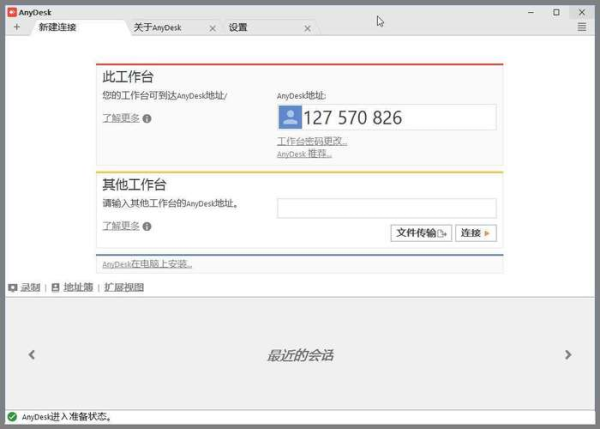
AnyDesk是一款跨平台的远程桌面软件,支持在Windows、Mac、Linux、Android和iOS等操作系统上使用,它具有简单易用、快速稳定、安全可靠等特点,能够让用户随时随地通过互联网远程访问和控制其他设备。
在进行AnyDesk远程调试程序之前,需要确保以下几点:
1、双方设备都已安装AnyDesk软件,并且版本相同或兼容。
2、双方设备都已连接到互联网,并且网络畅通。
3、双方设备都已开启远程桌面功能(对于Windows设备,需要在系统设置中开启远程桌面功能)。
4、知道对方设备的AnyDesk ID或IP地址。
1、在控制端设备上打开AnyDesk软件,输入对方设备的AnyDesk ID或IP地址,然后点击“连接”按钮。
2、如果对方设备已开启远程桌面功能,并且设置了密码,则需要输入密码才能连接成功。
3、连接成功后,双方设备之间会建立一个加密的通道,控制端设备可以通过该通道远程访问和控制对方设备。
4、在控制端设备上打开需要调试的程序,然后在对方设备上进行相应的操作,例如输入数据、点击按钮等。
5、调试完成后,点击“断开连接”按钮,关闭AnyDesk软件。
1、使用快捷键:AnyDesk提供了一些快捷键,可以让用户更方便地进行远程控制,按下“Ctrl+Alt+D”组合键可以快速断开连接,按下“Ctrl+Alt+F”组合键可以切换全屏显示。
2、共享文件:AnyDesk支持在远程控制过程中共享文件,用户可以在控制端设备上选择需要共享的文件,然后在对方设备上进行操作,例如打开文件、编辑文件等。
3、录制屏幕:AnyDesk还支持录制屏幕功能,用户可以在控制端设备上选择需要录制的屏幕区域,然后在对方设备上进行操作,AnyDesk会自动录制整个操作过程,并保存为视频文件。
4、多设备连接:AnyDesk支持同时连接多个设备,用户可以在控制端设备上同时连接多个远程设备,并且可以在不同的设备之间自由切换。
1、安全性:AnyDesk使用了加密技术来保护用户的隐私和数据安全,用户在使用AnyDesk时仍需注意保护自己的账户和密码,避免泄露给他人。
2、稳定性:AnyDesk在大多数情况下都能够稳定运行,但是在某些情况下可能会出现连接中断、延迟等问题,用户在使用AnyDesk时应注意网络状况,避免在网络不稳定的情况下进行远程控制。
3、兼容性:AnyDesk支持多种操作系统和设备,但是在某些情况下可能会出现兼容性问题,用户在使用AnyDesk时应注意检查软件版本和设备兼容性,避免出现不兼容的情况。
1、AnyDesk远程调试程序需要收费吗?
AnyDesk提供了免费版和付费版两种版本,免费版支持基本的远程控制功能,付费版则提供了更多高级功能,例如多设备连接、录制屏幕、共享文件等。
2、AnyDesk远程调试程序支持哪些操作系统?
AnyDesk支持Windows、Mac、Linux、Android和iOS等操作系统。
3、AnyDesk远程调试程序的连接速度如何?
AnyDesk使用了高效的压缩技术和优化算法,能够在大多数情况下提供快速稳定的连接速度,在某些情况下可能会出现连接中断、延迟等问题,用户在使用AnyDesk时应注意网络状况,避免在网络不稳定的情况下进行远程控制。
4、AnyDesk远程调试程序的安全性如何?
AnyDesk使用了加密技术来保护用户的隐私和数据安全,它采用了256位AES加密算法,对传输的数据进行加密处理,确保数据的安全性和完整性,AnyDesk还提供了多种安全功能,例如身份验证、授权、审计等,进一步保障用户的安全。
AnyDesk是一款功能强大且易于使用的远程桌面软件,它提供了丰富的功能和灵活的操作方式,能够满足用户在远程控制和调试方面的需求,通过本文的介绍,相信大家已经对AnyDesk远程调试程序的方法和技巧有了更深入的了解,希望大家在使用AnyDesk时能够注意安全和稳定性,充分发挥它的优势,提高工作效率和生活质量。
FAQ:
1、AnyDesk远程调试程序需要收费吗?
AnyDesk提供了免费版和付费版两种版本,免费版支持基本的远程控制功能,付费版则提供了更多高级功能,例如多设备连接、录制屏幕、共享文件等。
2、AnyDesk远程调试程序支持哪些操作系统?
AnyDesk支持Windows、Mac、Linux、Android和iOS等操作系统。
3、AnyDesk远程调试程序的连接速度如何?
AnyDesk使用了高效的压缩技术和优化算法,能够在大多数情况下提供快速稳定的连接速度,在某些情况下可能会出现连接中断、延迟等问题,用户在使用AnyDesk时应注意网络状况,避免在网络不稳定的情况下进行远程控制。
4、AnyDesk远程调试程序的安全性如何?
AnyDesk使用了加密技术来保护用户的隐私和数据安全,它采用了256位AES加密算法,对传输的数据进行加密处理,确保数据的安全性和完整性,AnyDesk还提供了多种安全功能,例如身份验证、授权、审计等,进一步保障用户的安全。
展开阅读全文
︾
猜你喜欢:
AnyDesk 设置远程控制画面刷新率【anydesk显示远程屏幕小】
在使用AnyDesk进行远程控制时,画面刷新率是一个重要的参数,它直接影响到远程控制的流畅度和体验,以下是如何在AnyDesk中设置远程控制画面刷新率的详细步骤:1、打开AnyDesk软件并登录到您的账户,2、在AnyDesk主界面中,找到并点击“设置”按钮(通常是一个齿轮图标),3、在设置菜单中,选择“性能……
阅读全文 >

anydesk远程桌面控制下载(AnyDesk 远程控制时隐藏被控端桌面图标)
在使用AnyDesk进行远程控制时,有时我们可能希望隐藏被控端的桌面图标,以增加操作的安全性和保密性,本文将介绍几种在AnyDesk远程控制时隐藏被控端桌面图标的方法,方法一:使用系统自带的隐藏功能在被控端操作系统中,通常可以通过系统自带的设置来隐藏桌面图标,在Windows操作系统中,可以右键单击桌面空白处……
阅读全文 >
AnyDesk 修改设备名称方法(anydesk地址怎么改)
在使用AnyDesk进行远程桌面或远程访问时,为设备设置一个清晰且易于识别的名称是非常重要的,这不仅有助于你快速区分不同的设备,还能提高工作效率,以下是详细的AnyDesk修改设备名称的方法:一、打开AnyDesk软件确保你的电脑上已经安装并成功打开了AnyDesk软件,如果还没有安装,你可以从AnyDesk官……
阅读全文 >
AnyDesk 设置连接超时自动断开【anydesk链接太慢了】
在使用AnyDesk远程桌面/远程访问软件的过程中,可能会遇到一些问题,比如设置连接超时自动断开以及连接速度太慢等,下面我们就来详细解答一下这些问题,AnyDesk设置连接超时自动断开1、为什么要设置连接超时自动断开?当你远程连接到另一台设备时,如果连接出现异常中断或者长时间没有响应,可能会导致资源浪费和不必要……
阅读全文 >

