在使用AnyDesk macOS版软件后,可能会遇到一些卸载残留的问题,这可能会影响到系统的性能和稳定性,为了帮助您彻底卸载AnyDesk并清理残留文件,以下是一些详细的步骤和建议:
一、卸载AnyDesk软件

1、打开“应用程序”文件夹,找到AnyDesk应用程序。
2、将AnyDesk应用程序拖放到废纸篓中。
3、打开废纸篓,确认选中AnyDesk应用程序,然后点击“清除”按钮。
二、清理AnyDesk残留文件
1、打开“终端”应用程序。
2、在终端中输入以下命令,然后按下回车键:
sudo rm -rf /Library/Application\ Support/AnyDesk
3、输入您的管理员密码,然后按下回车键。
4、等待命令执行完成。
5、再次打开“终端”应用程序,输入以下命令,然后按下回车键:
sudo rm -rf /Users/[您的用户名]/Library/Application\ Support/AnyDesk
6、输入您的管理员密码,然后按下回车键。
7、等待命令执行完成。
三、检查是否还有AnyDesk残留文件
1、打开“访达”应用程序。
2、在访达中点击“前往”菜单,然后选择“转到文件夹”。
3、在弹出的“转到文件夹”对话框中,输入以下路径,然后按下回车键:
/Library/LaunchDaemons
4、在“LaunchDaemons”文件夹中,查找是否有AnyDesk相关的文件,如果有,将其删除。
5、再次点击“前往”菜单,然后选择“转到文件夹”。
6、在弹出的“转到文件夹”对话框中,输入以下路径,然后按下回车键:
/Users/[您的用户名]/Library/LaunchAgents
7、在“LaunchAgents”文件夹中,查找是否有AnyDesk相关的文件,如果有,将其删除。
四、重新启动您的Mac
完成以上步骤后,重新启动您的Mac,这样可以确保所有的AnyDesk残留文件都被彻底删除。
五、常见问题解答
1、我卸载了AnyDesk,但在“应用程序”文件夹中仍然可以看到它。
- 这可能是因为AnyDesk应用程序被隐藏了,您可以在“访达”中点击“前往”菜单,然后选择“显示隐藏文件和文件夹”,在“应用程序”文件夹中,找到AnyDesk应用程序,然后将其删除。
2、我卸载了AnyDesk,但在“系统偏好设置”中仍然可以看到AnyDesk相关的设置。
- 这可能是因为AnyDesk在卸载时没有完全删除相关的设置,您可以打开“终端”应用程序,输入以下命令,然后按下回车键:
sudo defaults delete com.anydesk.anydesk
3、我卸载了AnyDesk,但在“活动监视器”中仍然可以看到AnyDesk相关的进程。
- 这可能是因为AnyDesk在卸载时没有完全关闭相关的进程,您可以打开“活动监视器”应用程序,找到AnyDesk相关的进程,然后点击“退出进程”按钮。
4、我卸载了AnyDesk,但在“磁盘工具”中仍然可以看到AnyDesk相关的磁盘映像。
- 这可能是因为AnyDesk在卸载时没有完全删除相关的磁盘映像,您可以打开“磁盘工具”应用程序,找到AnyDesk相关的磁盘映像,然后点击“卸载”按钮。
AnyDesk macOS版软件卸载残留清理可能会比较麻烦,但只要按照以上步骤操作,就可以彻底卸载AnyDesk并清理残留文件,如果您在卸载AnyDesk时遇到任何问题,请随时联系AnyDesk的技术支持团队。
展开阅读全文
︾
猜你喜欢:
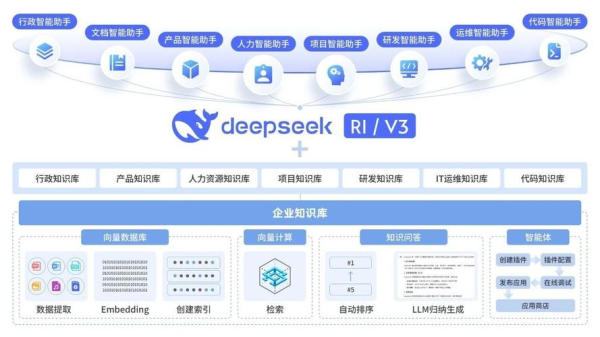
anydesk公司【AnyDesk 企业版私有化部署方案】
在当今数字化时代,远程桌面和远程访问软件对于企业的高效运营至关重要,AnyDesk企业版私有化部署方案因其安全性、稳定性和定制性等优势,受到了越来越多企业的关注,在实施AnyDesk企业版私有化部署方案的过程中,企业可能会遇到一些问题,本文将为您解答一些关于AnyDesk企业版私有化部署方案的常见问题,一、什么……
阅读全文 >
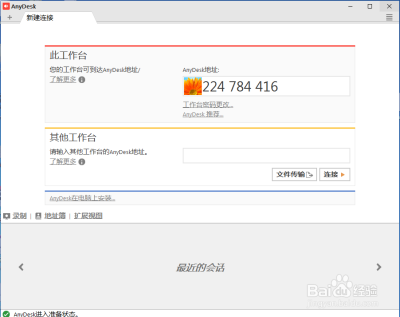
AnyDesk 连接被拒绝解决方法(anydesk连接到anydesk网络)
在使用AnyDesk远程桌面或远程访问软件时,我们可能会遇到连接被拒绝的情况,这确实会给我们的工作和生活带来一定的困扰,下面就来详细介绍一下AnyDesk连接被拒绝的解决方法以及相关要点,检查网络连接首先要确保你的设备网络连接正常,如果网络不稳定或存在故障,很可能导致AnyDesk连接失败,你可以检查Wi-Fi……
阅读全文 >
AnyDesk批量导入设备到管理平台:提升远程管理效率
在当今数字化的时代,终端安全工具和病毒查杀软件对于企业和个人来说至关重要,它们能够帮助我们保护设备免受各种威胁,确保数据的安全和隐私,而在远程管理方面,AnyDesk作为一款强大的远程桌面软件,也有着广泛的应用,本文将介绍如何批量导入设备到AnyDesk管理平台,以提升远程管理效率,什么是AnyDesk管理平台……
阅读全文 >
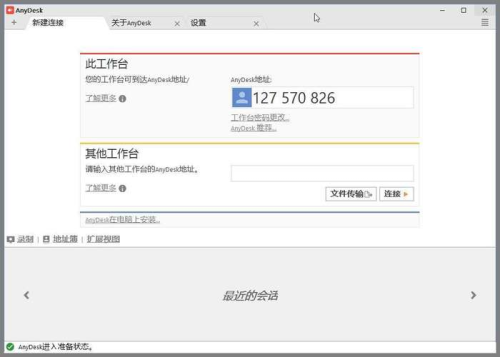
anydesk连接|AnyDesk 添加信任设备步骤
在当今数字化的时代,远程桌面和远程访问软件成为了我们工作和生活中不可或缺的工具,AnyDesk作为一款功能强大且广泛使用的远程访问软件,为用户提供了便捷的远程连接体验,为了保障设备的安全性和用户的隐私,AnyDesk设置了信任设备的功能,本文将详细介绍AnyDesk添加信任设备的步骤,帮助您更好地使用该软件,一……
阅读全文 >

