目录:
在远程桌面和远程访问软件中,AnyDesk以其便捷性和高效性受到了很多用户的喜爱,在使用过程中,一些用户可能会遇到软件闪退或卡顿的问题,这不仅影响工作效率,还可能给用户带来不便,本文将为大家介绍一些解决AnyDesk软件闪退和卡顿问题的方法。
1、检查软件版本
确保你使用的是最新版本的AnyDesk软件,有时,旧版本可能存在兼容性问题或漏洞,导致软件闪退,你可以在AnyDesk官方网站上下载最新版本的软件,并进行安装。
2、关闭其他冲突软件
某些软件可能与AnyDesk发生冲突,导致软件闪退,在使用AnyDesk之前,关闭其他可能与它冲突的软件,例如防火墙、杀毒软件、远程控制软件等。
3、检查网络连接
稳定的网络连接对于AnyDesk软件的正常运行非常重要,确保你的网络连接正常,并且没有丢包或延迟过高的情况,你可以尝试重新连接网络或更换网络环境。
4、检查系统资源
如果你的系统资源不足,可能会导致AnyDesk软件闪退,关闭其他不必要的程序和窗口,释放系统资源,你还可以尝试增加系统的虚拟内存,以提高系统的性能。
5、重新安装AnyDesk软件
如果以上方法都无法解决问题,你可以尝试重新安装AnyDesk软件,在重新安装之前,卸载旧版本的软件,并删除相关的注册表项和文件,重新下载并安装最新版本的AnyDesk软件。
1、调整图像质量
在AnyDesk软件中,图像质量越高,占用的系统资源就越多,如果你的计算机性能较低,你可以尝试降低图像质量,以减少软件的卡顿和占用的系统资源,你可以在AnyDesk软件的设置中调整图像质量。
2、关闭不必要的功能
AnyDesk软件提供了很多功能,例如文件传输、剪贴板同步等,如果你不需要使用这些功能,你可以在AnyDesk软件的设置中关闭它们,以减少软件的卡顿和占用的系统资源。
3、限制带宽
如果你的网络带宽有限,你可以尝试限制AnyDesk软件使用的带宽,以减少软件的卡顿和占用的系统资源,你可以在AnyDesk软件的设置中调整带宽限制。
4、升级硬件
如果你的计算机性能较低,无法满足AnyDesk软件的运行要求,你可以考虑升级硬件,例如增加内存、更换CPU等。
5、联系AnyDesk技术支持
如果以上方法都无法解决问题,你可以联系AnyDesk技术支持,寻求他们的帮助和支持。
AnyDesk软件是一款非常优秀的远程桌面和远程访问软件,但是在使用过程中,可能会遇到软件闪退或卡顿的问题,通过本文介绍的方法,你可以解决这些问题,提高AnyDesk软件的使用体验。
FAQ:
1、AnyDesk软件闪退的原因有哪些?
AnyDesk软件闪退的原因可能有很多,例如软件版本过低、与其他软件冲突、网络连接不稳定、系统资源不足等。
2、AnyDesk软件卡顿的原因有哪些?
AnyDesk软件卡顿的原因可能有很多,例如图像质量过高、关闭不必要的功能、网络带宽有限、计算机性能较低等。
3、如何解决AnyDesk软件闪退的问题?
解决AnyDesk软件闪退的问题,可以尝试检查软件版本、关闭其他冲突软件、检查网络连接、检查系统资源、重新安装AnyDesk软件等方法。
4、如何解决AnyDesk软件卡顿的问题?
解决AnyDesk软件卡顿的问题,可以尝试调整图像质量、关闭不必要的功能、限制带宽、升级硬件、联系AnyDesk技术支持等方法。
展开阅读全文
︾
猜你喜欢:
AnyDesk 远程控制开机教程-anydesk如何远程开机
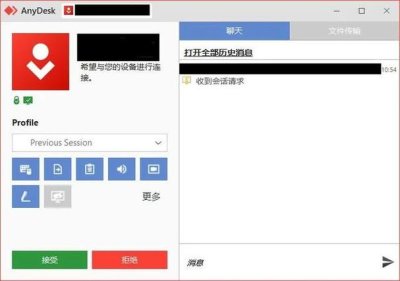
在当今数字化的时代,远程桌面和远程访问软件成为了我们工作和生活中不可或缺的工具,AnyDesk作为一款功能强大的远程控制软件,受到了众多用户的喜爱,对于一些新手用户来说,可能还不太熟悉AnyDesk的使用方法,尤其是如何远程开机,本文将为大家详细介绍AnyDesk远程控制开机的教程,并解答一些常见问题,AnyD……
阅读全文 >
anydesk怎么全屏|AnyDesk 多屏显示
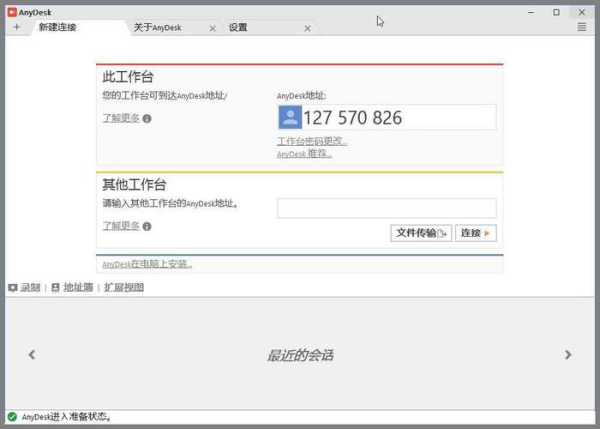
在当今数字化的时代,远程桌面和远程访问软件成为了我们工作和生活中不可或缺的工具,AnyDesk作为一款备受欢迎的远程桌面软件,其多屏显示功能更是为用户带来了极大的便利,本文将对AnyDesk的多屏显示功能进行详细的介绍和解析,AnyDesk多屏显示的基本概念AnyDesk的多屏显示功能允许用户在一台主机上同时连……
阅读全文 >

AnyDesk 连接密码保护-anydesk忘记密码
在当今数字化的时代,远程桌面和远程访问软件为我们提供了极大的便利,AnyDesk作为一款广受欢迎的远程桌面软件,其连接密码保护功能更是保障了我们远程访问的安全性,有时候我们可能会遇到忘记AnyDesk连接密码的情况,别担心,本文将为你详细介绍AnyDesk连接密码保护的相关知识以及忘记密码后的解决方法,AnyD……
阅读全文 >
AnyDesk 打印机无线连接教程|anydesk连接到anydesk网络
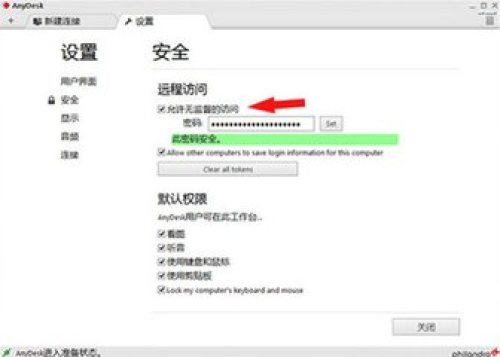
在当今数字化的工作和生活环境中,远程桌面和远程访问软件的需求日益增长,AnyDesk作为一款功能强大的远程桌面软件,为用户提供了便捷的远程连接解决方案,打印机无线连接功能更是为用户带来了极大的便利,使他们能够在远程访问时方便地使用本地打印机,本文将为您详细介绍AnyDesk打印机无线连接的步骤和注意事项,Any……
阅读全文 >

