在当今数字化办公的时代,远程桌面和远程访问软件成为了企业提高工作效率、实现灵活办公的重要工具,AnyDesk企业版因其强大的功能和稳定的性能,受到了众多企业的青睐,在使用AnyDesk企业版的过程中,设备离线提醒设置以及掉线问题可能会给用户带来一些困扰,本文将详细介绍AnyDesk企业版设备离线提醒设置的方法,并针对掉线问题提供一些有效的解决措施。
1、登录AnyDesk企业版管理控制台
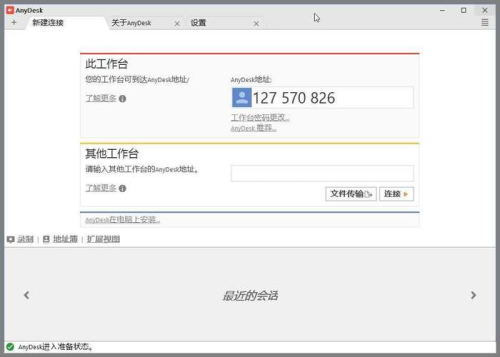
你需要登录到AnyDesk企业版的管理控制台,这通常是一个专门的网页界面,用于管理和配置企业版的相关设置。
2、找到设备管理模块
在管理控制台中,找到设备管理模块,这个模块可能会有不同的名称,但一般都会与设备管理、终端管理等相关。
3、选择要设置离线提醒的设备
在设备管理模块中,找到你要设置离线提醒的具体设备,你可以通过设备名称、IP地址或其他标识来识别和选择设备。
4、进入设备设置页面
点击选中的设备,进入设备的详细设置页面,在这个页面中,你可以找到与离线提醒相关的设置选项。
5、启用设备离线提醒功能
在设备设置页面中,找到“设备离线提醒”选项,并将其启用,你可以选择通过邮件、短信或其他方式接收离线提醒通知。
6、设置提醒方式和通知内容
根据你的需求,设置合适的提醒方式和通知内容,你可以指定接收提醒的邮箱地址或手机号码,并自定义提醒消息的内容。
7、保存设置
完成上述设置后,点击保存按钮,使设置生效,当设备离线时,你将收到相应的离线提醒通知。
1、检查网络连接
AnyDesk掉线的一个常见原因是网络连接不稳定,检查你的网络连接是否正常,确保你的设备已连接到可靠的网络,并且网络速度足够支持远程桌面连接。
2、检查防火墙和安全软件设置
防火墙和安全软件可能会阻止AnyDesk的连接,检查你的防火墙和安全软件设置,确保已允许AnyDesk通过网络进行通信。
3、检查AnyDesk版本
如果你的AnyDesk版本过旧,可能会导致掉线问题,请确保你使用的是最新版本的AnyDesk企业版。
4、检查服务器设置
如果使用的是AnyDesk企业版服务器,检查服务器的设置是否正确,确保服务器的网络连接正常,并且没有被防火墙或其他安全措施阻止。
5、联系AnyDesk技术支持
如果以上方法都无法解决掉线问题,建议联系AnyDesk技术支持团队,他们将能够提供更详细的帮助和支持,以解决你的问题。
1、如何查看AnyDesk企业版的版本号?
在AnyDesk企业版的主界面中,点击右上角的菜单按钮,选择“选项,即可查看AnyDesk的版本号。
2、如何更新AnyDesk企业版?
在AnyDesk企业版的主界面中,点击右上角的菜单按钮,选择“检查更新”选项,如果有新版本可用,系统将提示你进行更新。
3、如何备份和恢复AnyDesk企业版的设置?
AnyDesk企业版提供了备份和恢复设置的功能,在AnyDesk企业版的主界面中,点击右上角的菜单按钮,选择“设置”选项,然后在设置页面中找到“备份和恢复”选项,你可以备份和恢复AnyDesk的设置。
4、如何设置AnyDesk企业版的密码?
在AnyDesk企业版的主界面中,点击右上角的菜单按钮,选择“设置”选项,然后在设置页面中找到“安全”选项,你可以设置AnyDesk的密码。
5、如何使用AnyDesk企业版的远程打印功能?
要使用AnyDesk企业版的远程打印功能,你需要在服务器上安装相应的打印驱动程序,并在AnyDesk企业版的设置中进行相应的配置。
AnyDesk企业版的设备离线提醒设置和掉线问题解决对于企业的远程办公和协作至关重要,通过本文的介绍,希望你能够了解如何正确设置设备离线提醒,并解决AnyDesk掉线问题,如果你在使用AnyDesk企业版过程中遇到其他问题,建议参考AnyDesk的官方文档或联系AnyDesk技术支持团队寻求帮助。
展开阅读全文
︾
猜你喜欢:
anydesk iphone-AnyDesk 苹果电脑版收费标准
AnyDesk是一款广受欢迎的远程桌面和远程访问软件,它提供了跨平台的兼容性,包括苹果电脑版和iPhone版,对于那些需要远程控制和访问其他设备的人来说,了解AnyDesk的收费标准是很重要的,本文将详细介绍AnyDesk苹果电脑版和iPhone版的收费标准,以及一些常见问题的解答,AnyDesk苹果电脑版收费……
阅读全文 >
AnyDesk 低延迟-anydesk延迟严重
在当今数字化的时代,远程桌面和远程访问软件已经成为了我们工作和生活中不可或缺的一部分,它们让我们能够随时随地连接到远程设备,实现高效的协作和便捷的操作,而在众多的远程桌面/远程访问软件中,AnyDesk以其卓越的低延迟性能脱颖而出,AnyDesk的低延迟特性使其在远程控制和协作方面具有明显的优势,无论是进行远程……
阅读全文 >
AnyDesk 公网远程连接_anydesk连不了远程服务器
在当今数字化的时代,远程桌面和远程访问软件变得越来越重要,它们让我们能够在不同的设备和地点之间实现高效的远程协作和管理,AnyDesk就是一款备受欢迎的远程桌面软件,它提供了强大的公网远程连接功能,让用户可以轻松地远程访问和控制其他设备,本文将为您详细介绍AnyDesk公网远程连接的相关知识和操作步骤,AnyD……
阅读全文 >
AnyDesk 自动断开连接设置/anydesk 掉线
在使用AnyDesk远程桌面或远程访问软件时,自动断开连接的设置是一个重要的功能,以下是关于AnyDesk自动断开连接设置的一些常见问题解答:一、为什么需要设置自动断开连接?设置自动断开连接有以下几个好处:1、安全考虑:当您长时间不使用远程桌面连接时,保持连接打开可能会增加安全风险,自动断开连接可以防止未经授权……
阅读全文 >

