目录:
在使用远程桌面或远程访问软件时,网络连接不稳定是一个常见的问题,为了避免因网络中断而导致的工作中断或数据丢失,我们可以设置AnyDesk的连接自动重连功能,本文将详细介绍如何在AnyDesk中设置连接自动重连功能。
打开AnyDesk软件并登录您的账号,如果您还没有AnyDesk账号,可以在AnyDesk官网上注册一个。
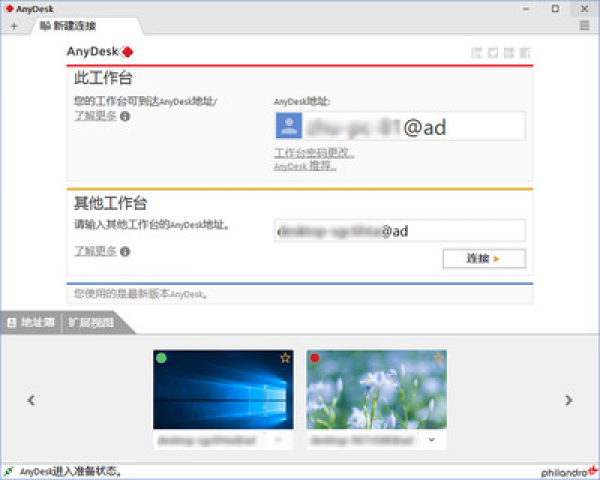
登录成功后,点击AnyDesk界面右上角的“菜单”按钮,在弹出的菜单中选择“设置”选项,进入AnyDesk设置界面。
在AnyDesk设置界面中,找到“连接”选项卡,并点击进入。
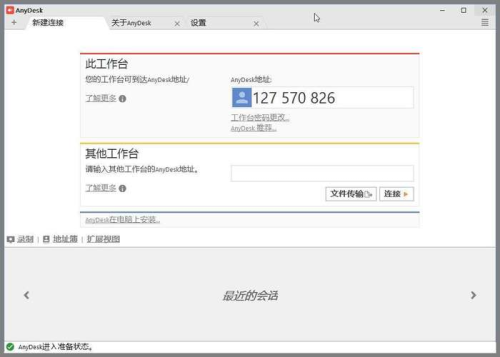
在“连接”选项卡中,找到“自动重连”选项,并勾选“启用自动重连”选项,在“自动重连”选项中,您可以设置自动重连的间隔时间和尝试次数,您可以设置自动重连的间隔时间为30秒,尝试次数为5次,这样,当AnyDesk连接中断时,它将每隔30秒尝试重新连接一次,直到连接成功或尝试次数达到5次为止。
设置完成后,点击“保存”按钮,保存设置。
设置完成后,您可以测试连接自动重连功能是否生效,您可以断开AnyDesk连接,然后等待一段时间,看看AnyDesk是否会自动重新连接,如果AnyDesk能够自动重新连接,则说明连接自动重连功能已经生效。
除了上述设置方法外,您还可以在AnyDesk的快捷方式中添加参数,以实现连接自动重连功能,具体方法如下:
1、找到AnyDesk的快捷方式,并右键单击它。
2、在弹出的菜单中选择“属性”选项,进入快捷方式属性界面。
3、在快捷方式属性界面中,找到“目标”选项,并在目标后面添加“-auto-reconnect”参数,如果您的AnyDesk快捷方式的目标是“C:\Program Files\AnyDesk\AnyDesk.exe”,则可以将目标修改为“C:\Program Files\AnyDesk\AnyDesk.exe -auto-reconnect”。
4、点击“确定”按钮,保存设置。
设置完成后,每次启动AnyDesk时,它都会自动添加“-auto-reconnect”参数,从而实现连接自动重连功能。
设置AnyDesk的连接自动重连功能可以帮助我们避免因网络中断而导致的工作中断或数据丢失,希望本文能够帮助您成功设置AnyDesk的连接自动重连功能。
FAQ:
1、AnyDesk的连接自动重连功能是否适用于所有的网络环境?
AnyDesk的连接自动重连功能适用于大多数的网络环境,但在某些特殊的网络环境下,可能会出现连接自动重连功能失效的情况,在网络不稳定或网络中断的情况下,AnyDesk可能无法自动重新连接。
2、如何查看AnyDesk的连接自动重连功能是否生效?
您可以在AnyDesk的设置界面中查看连接自动重连功能是否生效,在AnyDesk的设置界面中,找到“连接”选项卡,并在“自动重连”选项中查看自动重连的间隔时间和尝试次数是否正确设置,如果自动重连的间隔时间和尝试次数正确设置,则说明连接自动重连功能已经生效。
3、如何取消AnyDesk的连接自动重连功能?
如果您想取消AnyDesk的连接自动重连功能,可以在AnyDesk的设置界面中找到“连接”选项卡,并取消勾选“启用自动重连”选项,取消勾选“启用自动重连”选项后,AnyDesk将不再自动重新连接。
展开阅读全文
︾
猜你喜欢:
AnyDesk 自动断开连接设置/anydesk 掉线
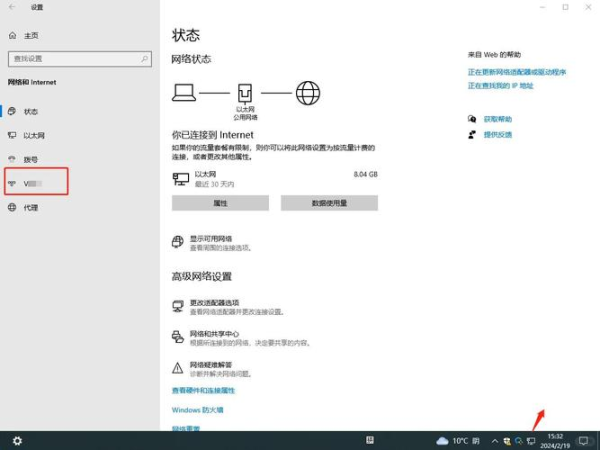
在使用AnyDesk远程桌面或远程访问软件时,自动断开连接的设置是一个重要的功能,以下是关于AnyDesk自动断开连接设置的一些常见问题解答:一、为什么需要设置自动断开连接?设置自动断开连接有以下几个好处:1、安全考虑:当您长时间不使用远程桌面连接时,保持连接打开可能会增加安全风险,自动断开连接可以防止未经授权……
阅读全文 >
anydesk5.1.6/AnyDesk 3.7MB 轻量
在当今数字化的时代,远程桌面和远程访问软件成为了我们工作和生活中不可或缺的一部分,它们让我们能够在不同的设备之间实现无缝连接,随时随地访问和控制远程计算机,而在众多的远程访问软件中,AnyDesk以其独特的优势受到了广泛的关注,本文将为您详细介绍AnyDesk软件,特别是从3.7MB轻量版到5.1.6版的发展历……
阅读全文 >
AnyDesk 手机版登录步骤(anydesk安卓版怎么用)
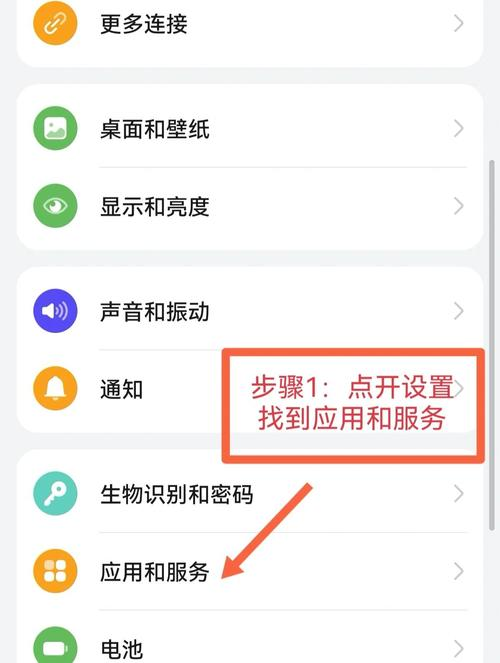
在当今数字化的时代,远程桌面和远程访问软件成为了我们工作和生活中不可或缺的工具,AnyDesk作为一款功能强大且易于使用的远程访问软件,受到了众多用户的喜爱,如果你想在手机上使用AnyDesk,以下是详细的登录步骤:步骤一:下载和安装AnyDesk你需要在你的手机应用商店中搜索“AnyDesk”,然后下载并安装……
阅读全文 >
AnyDesk打印机无线连接教程,轻松实现远程办公
在当今数字化的时代,远程办公已经成为一种越来越常见的工作方式,而AnyDesk作为一款强大的远程办公工具,不仅可以实现文件传输、屏幕共享等功能,还能轻松连接打印机,让你在远程办公时也能像在办公室一样方便地打印文件,本文将为大家详细介绍AnyDesk打印机无线连接的教程,帮助你轻松实现远程办公,一、准备工作在开始……
阅读全文 >

