在使用AnyDesk远程桌面或远程访问软件时,画面卡顿掉帧是许多用户都会遇到的问题,这不仅影响工作效率,还可能导致使用体验不佳,下面就为大家详细介绍一些解决AnyDesk画面卡顿掉帧的有效方法。
一、检查网络连接
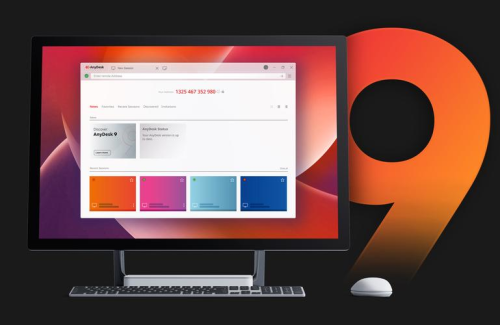
稳定的网络是保证AnyDesk正常运行的基础,确保你的网络连接良好,可以尝试ping一下远程主机的IP地址,查看网络延迟和丢包情况,如果网络不稳定,建议切换到更稳定的网络环境,比如有线网络比无线网络更稳定。
关闭其他正在占用网络带宽的应用程序,特别是视频播放、下载等大流量的网络活动,这些应用程序可能会抢占网络资源,导致AnyDesk的画面卡顿。
二、优化AnyDesk设置
1、画面质量调整
在AnyDesk的设置中,可以根据自己的网络情况调整画面质量,将画面质量设置为“低”或“中”,可以减少带宽占用,提高画面流畅度,特别是在网络不稳定的情况下,降低画面质量是一个有效的解决办法。
2、帧率限制
如果你的电脑性能较好,可以尝试在AnyDesk的设置中限制帧率,将帧率限制设置为60帧或更低,可以减少显卡的负担,提高画面流畅度,特别是在使用高分辨率屏幕时,限制帧率可以明显改善画面卡顿的情况。
3、编码设置
AnyDesk支持多种编码方式,不同的编码方式对带宽和性能的要求也不同,你可以尝试切换不同的编码方式,找到最适合自己网络情况的编码方式,H.264编码方式在大多数情况下都能提供较好的画面质量和带宽利用率。
三、更新显卡驱动程序
显卡驱动程序是影响电脑图形性能的重要因素之一,如果你的显卡驱动程序过旧,可能会导致AnyDesk画面卡顿掉帧,建议及时更新显卡驱动程序。
你可以通过显卡制造商的官方网站下载最新的显卡驱动程序,并按照安装向导进行安装,安装完成后,重启电脑,使显卡驱动程序生效。
四、关闭不必要的后台程序
在使用AnyDesk时,关闭不必要的后台程序可以释放系统资源,提高电脑的性能,特别是一些占用系统资源较多的后台程序,比如杀毒软件、防火墙等,可能会影响AnyDesk的运行速度。
你可以通过任务管理器查看正在运行的后台程序,并关闭不必要的程序,在任务管理器中,选择“进程”选项卡,找到占用系统资源较多的进程,然后点击“结束进程”按钮。
五、检查电脑硬件性能
如果以上方法都无法解决AnyDesk画面卡顿掉帧的问题,那么可能是电脑硬件性能不足导致的,你可以检查电脑的硬件配置,比如CPU、内存、显卡等,看看是否满足AnyDesk的运行要求。
如果电脑硬件性能不足,可以考虑升级电脑硬件,比如升级内存、更换显卡等,可以提高电脑的性能,改善AnyDesk的画面卡顿掉帧情况。
六、FAQ
1、为什么我的AnyDesk画面卡顿掉帧?
AnyDesk画面卡顿掉帧可能是由于网络连接不稳定、AnyDesk设置不当、显卡驱动程序过旧、后台程序占用系统资源过多、电脑硬件性能不足等原因导致的。
2、如何检查网络连接是否稳定?
你可以通过ping命令检查网络连接是否稳定,打开命令提示符窗口,输入“ping 远程主机IP地址”,然后按下回车键,如果网络连接稳定,你应该能够看到类似“Reply from xxx.xxx.xxx.xxx: bytes=32 time<1ms TTL=128”的输出信息,如果网络连接不稳定,你可能会看到类似“Request timed out.”或“Destination host unreachable.”的输出信息。
3、如何优化AnyDesk设置?
你可以在AnyDesk的设置中调整画面质量、帧率限制、编码方式等参数,以优化AnyDesk的性能,建议根据自己的网络情况和电脑硬件性能进行调整。
4、如何更新显卡驱动程序?
你可以通过显卡制造商的官方网站下载最新的显卡驱动程序,并按照安装向导进行安装,安装完成后,重启电脑,使显卡驱动程序生效。
5、如何关闭不必要的后台程序?
你可以通过任务管理器查看正在运行的后台程序,并关闭不必要的程序,在任务管理器中,选择“进程”选项卡,找到占用系统资源较多的进程,然后点击“结束进程”按钮。
6、如何检查电脑硬件性能是否满足AnyDesk的运行要求?
你可以查看AnyDesk的官方网站,了解AnyDesk的运行要求,检查电脑的硬件配置,比如CPU、内存、显卡等,看看是否满足AnyDesk的运行要求。
7、如果以上方法都无法解决AnyDesk画面卡顿掉帧的问题,该怎么办?
如果以上方法都无法解决AnyDesk画面卡顿掉帧的问题,那么可能是电脑硬件性能不足导致的,你可以考虑升级电脑硬件,比如升级内存、更换显卡等,以提高电脑的性能,改善AnyDesk的画面卡顿掉帧情况。
AnyDesk画面卡顿掉帧是一个常见的问题,但是通过以上方法,你可以有效地解决这个问题,提高AnyDesk的使用体验,希望本文对你有所帮助!
展开阅读全文
︾
猜你喜欢:
AnyDesk打印机无线连接教程,轻松实现远程办公
在当今数字化的时代,远程办公已经成为一种越来越常见的工作方式,而AnyDesk作为一款强大的远程办公工具,不仅可以实现文件传输、屏幕共享等功能,还能轻松连接打印机,让你在远程办公时也能像在办公室一样方便地打印文件,本文将为大家详细介绍AnyDesk打印机无线连接的教程,帮助你轻松实现远程办公,一、准备工作在开始……
阅读全文 >
AnyDesk 多用户同时连接设置/anydesk怎么设置随时可连接
在当今数字化的工作环境中,远程桌面和远程访问软件的需求日益增长,AnyDesk作为一款功能强大的远程访问工具,受到了许多用户的喜爱,对于一些专业用户或需要多人协作的团队来说,如何实现AnyDesk的多用户同时连接设置可能会是一个挑战,本文将为您详细介绍AnyDesk多用户同时连接设置的方法和步骤,帮助您轻松解决……
阅读全文 >
AnyDesk 设置远程控制快捷键自定义/anydesk远程桌面控制如何自动连接
在当今数字化的时代,远程桌面和远程访问软件成为了我们工作和生活中不可或缺的工具,AnyDesk以其强大的功能和便捷的操作受到了众多用户的喜爱,设置远程控制快捷键自定义是一个非常实用的功能,可以大大提高我们的工作效率,本文将为大家详细介绍如何在AnyDesk中设置远程控制快捷键自定义,打开AnyDesk设置界面我……
阅读全文 >
anydesk远程桌面控制(AnyDesk 远程控制流量消耗)
在当今数字化的时代,远程桌面和远程访问软件为我们的工作和生活带来了极大的便利,AnyDesk作为一款备受欢迎的远程控制软件,其功能强大且易于使用,很多用户在使用AnyDesk时会关心一个重要问题:AnyDesk远程控制流量消耗情况如何?我们来了解一下AnyDesk远程控制流量消耗的大致情况,AnyDesk在进行……
阅读全文 >

