在使用AnyDesk进行远程桌面或远程访问时,为了更好地管理和识别设备,修改设备名称是一个很实用的功能,以下是详细的修改方法:
确保你的设备上已经安装并打开了AnyDesk应用程序。
如果你还没有登录AnyDesk账号,需要先登录,登录后,你可以在AnyDesk的主界面看到自己的设备信息。
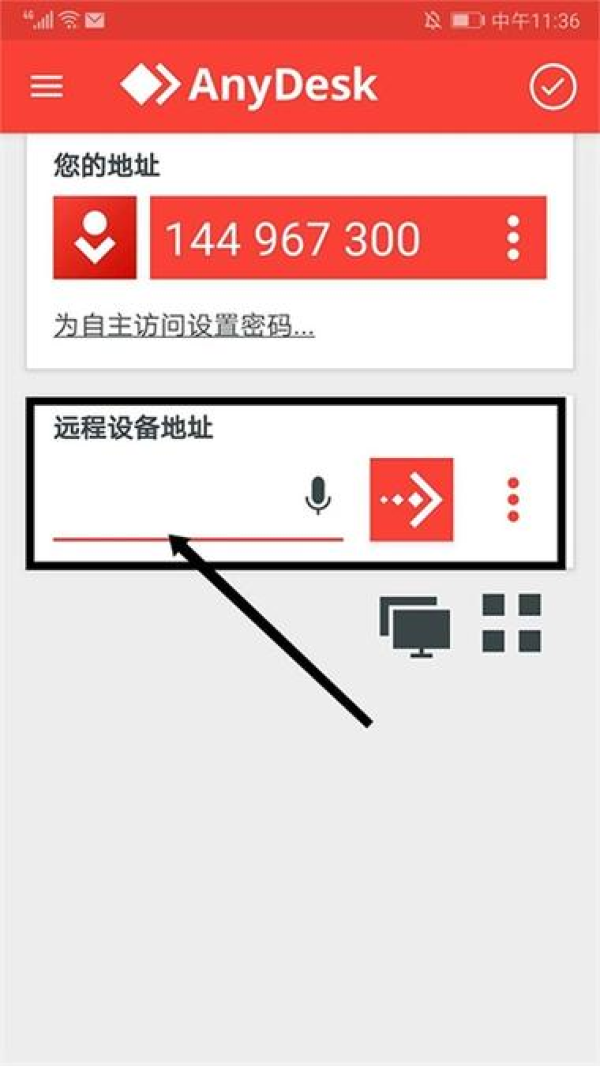
1、点击右上角的菜单按钮(通常是三个点),在弹出的菜单中选择“设置”选项。
2、在设置界面中,找到“设备”选项卡,点击进入。
3、在“设备”选项卡中,找到“设备名称”字段,点击进入编辑状态。
4、在编辑框中输入你想要设置的新设备名称,然后点击“保存”按钮。
1、设备名称只能包含字母、数字和下划线,不能包含其他特殊字符。
2、设备名称应该具有一定的描述性,以便于你在使用AnyDesk时能够快速识别设备。
3、修改设备名称后,其他用户在连接你的设备时,将会看到你设置的新设备名称。
1、为什么我修改了设备名称后,其他用户还是看到原来的设备名称?
答:这可能是因为其他用户的AnyDesk应用程序还没有刷新设备列表,你可以让其他用户关闭AnyDesk应用程序,然后重新打开,这样他们就可以看到你修改后的设备名称了。
2、我可以在不同的设备上使用同一个AnyDesk账号吗?
答:可以的,你可以在不同的设备上使用同一个AnyDesk账号,每个设备的设备名称是独立的,你需要在每个设备上分别修改设备名称。
3、我忘记了AnyDesk的账号密码怎么办?
答:如果你忘记了AnyDesk的账号密码,可以点击“忘记密码”链接,在弹出的界面中输入你的注册邮箱,然后点击“发送重置密码邮件”按钮,系统会将重置密码的邮件发送到你的注册邮箱中,你可以按照邮件中的提示重置密码。
修改AnyDesk设备名称是一个非常简单的操作,只需要几个步骤就可以完成,希望这篇文章能够帮助你更好地使用AnyDesk进行远程桌面或远程访问。
展开阅读全文
︾
猜你喜欢:
anydesk自动允许连接(AnyDesk 设置连接白名单设备数量)
在当今数字化的时代,远程桌面和远程访问软件成为了我们工作和生活中不可或缺的一部分,AnyDesk作为一款强大的远程访问工具,为我们提供了便捷的远程连接体验,在使用AnyDesk时,我们可能会遇到一些关于设置连接白名单设备数量以及自动允许连接的问题,本文将为您详细介绍如何进行这些设置,帮助您更好地使用AnyDes……
阅读全文 >
AnyDesk 支持外接摄像头远程调用吗(anydesk可以监控电脑吗)
在当今数字化的时代,远程桌面和远程访问软件变得越来越重要,AnyDesk作为一款广受欢迎的远程桌面软件,为用户提供了便捷的远程连接和控制功能,对于一些新手用户来说,可能会对AnyDesk的一些功能存在疑问,比如它是否支持外接摄像头远程调用以及是否可以监控电脑等,下面我们将针对这些常见问题进行解答,AnyDesk……
阅读全文 >
AnyDesk 高性能远程(anydesk远程很卡是怎么回事)
在当今数字化时代,远程桌面和远程访问软件对于我们的工作和生活变得越来越重要,AnyDesk作为一款高性能远程软件,受到了众多用户的喜爱,有些用户在使用AnyDesk时会遇到远程很卡的问题,这给他们的工作和体验带来了困扰,AnyDesk远程很卡到底是怎么回事呢?下面我们来进行全面解析,网络问题1、网络带宽不足网络……
阅读全文 >
AnyDesk设置开机启动项教程,轻松实现远程桌面开机即连
在当今数字化的时代,远程桌面连接工具变得越来越重要,AnyDesk作为一款功能强大且易于使用的远程桌面软件,受到了众多用户的喜爱,如果你经常需要远程访问自己的电脑或者其他设备,那么设置AnyDesk开机启动项可以让你在开机后无需手动启动软件,直接实现远程桌面开机即连,大大提高了工作效率,本文将为你详细介绍如何设……
阅读全文 >

