在使用AnyDesk远程桌面软件时,鼠标灵敏度的设置对于操作的流畅性和准确性至关重要,不同的用户可能有不同的使用习惯,因此调整鼠标灵敏度可以让您更好地适应远程操作的需求,以下是一份详细的AnyDesk调整鼠标灵敏度教程,帮助您轻松找到最适合自己的设置。
一、打开AnyDesk软件
确保您已经在您的设备上安装并打开了AnyDesk软件,如果您还没有安装,请前往AnyDesk官方网站下载并安装最新版本的软件。
二、进入设置界面
在AnyDesk软件的主界面中,点击右上角的菜单图标(通常是三个竖点),然后在弹出的菜单中选择“设置”选项。
三、找到鼠标设置选项
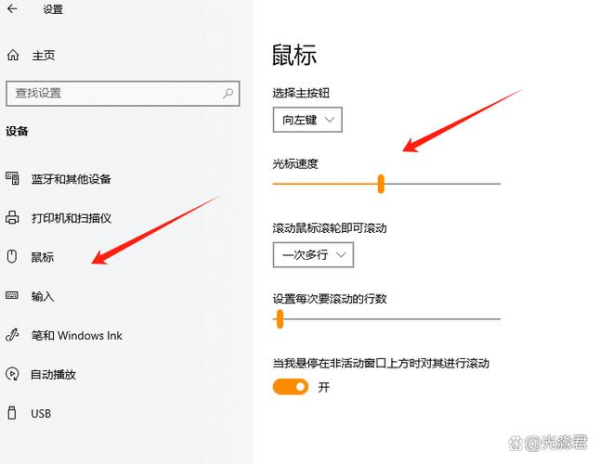
在设置界面中,您会看到一系列的选项,找到与“鼠标”相关的设置选项,可能会被标记为“鼠标”、“输入设备”或类似的名称,点击进入鼠标设置页面。
四、调整鼠标灵敏度
在鼠标设置页面中,您通常会看到一个“灵敏度”滑块或相关的设置选项,这个选项用于调整鼠标的灵敏度,您可以通过拖动滑块来增加或减小鼠标的灵敏度。
如果您觉得鼠标移动过快,可以将灵敏度调低一些,这样鼠标在远程桌面上的移动速度会变慢,更易于精确控制,相反,如果您觉得鼠标移动过慢,可以将灵敏度调高一些,以加快鼠标的移动速度。
除了整体的灵敏度设置外,有些AnyDesk软件还提供了更精细的调整选项,例如鼠标的加速曲线、滚轮灵敏度等,您可以根据自己的需求进一步调整这些选项,以获得最佳的操作体验。
五、测试调整后的灵敏度
在完成鼠标灵敏度的调整后,建议您进行一些简单的操作测试,例如在远程桌面上移动鼠标、点击按钮、拖动窗口等,以确保调整后的灵敏度符合您的期望。
如果您在测试过程中发现鼠标操作仍然不够顺畅或准确,可以返回鼠标设置页面,再次进行调整,直到您满意为止。
六、保存设置
一旦您确定了满意的鼠标灵敏度设置,记得点击“保存”或“应用”按钮,以使设置生效,这样,下次您使用AnyDesk远程桌面软件时,鼠标灵敏度将按照您的设置进行调整。
七、常见问题解答(FAQ)
1、为什么我的鼠标在远程桌面上移动不顺畅?
答:这可能是由于鼠标灵敏度设置不当导致的,请按照上述教程中的步骤,调整鼠标灵敏度,直到鼠标操作变得顺畅为止。
2、我在调整鼠标灵敏度后,远程桌面的画面变得模糊了,怎么办?
答:这可能是由于鼠标灵敏度调整过高导致的,请降低鼠标灵敏度,以提高画面的清晰度。
3、我可以为不同的远程连接设置不同的鼠标灵敏度吗?
答:一些AnyDesk软件版本支持为不同的远程连接设置不同的鼠标灵敏度,您可以在设置界面中查找相关选项,并根据需要进行设置。
4、调整鼠标灵敏度后,是否需要重新启动AnyDesk软件才能生效?
答:通常情况下,调整鼠标灵敏度后,您需要点击“保存”或“应用”按钮,以使设置立即生效,不需要重新启动AnyDesk软件。
5、如果我忘记了之前的鼠标灵敏度设置,怎么办?
答:您可以再次进入AnyDesk软件的设置界面,找到鼠标设置选项,查看当前的灵敏度设置值,或者,您也可以尝试将鼠标灵敏度恢复到默认设置,然后重新进行调整。
希望这份AnyDesk调整鼠标灵敏度教程对您有所帮助,通过适当调整鼠标灵敏度,您可以在远程桌面上获得更加流畅和准确的操作体验,如果您在使用AnyDesk软件过程中遇到其他问题或有任何疑问,请随时查阅AnyDesk的官方文档或在相关的技术论坛上寻求帮助。
展开阅读全文
︾
猜你喜欢:

anydesk远程控制【AnyDesk 企业远程办公】
在当今数字化时代,远程办公已经成为许多企业的重要工作模式之一,而AnyDesk作为一款强大的远程桌面和远程访问软件,在企业远程办公中发挥着重要作用,本文将介绍AnyDesk的优势、应用场景以及在使用过程中需要注意的事项,AnyDesk的优势1、高效便捷AnyDesk具有快速连接和稳定的性能,能够让用户在短时间内……
阅读全文 >
anydesk远程控制-AnyDesk 远程控制
在当今数字化的时代,远程办公、远程协作以及远程技术支持变得越来越普遍,而在实现这些功能的众多工具中,AnyDesk远程控制软件以其出色的性能和便捷的操作脱颖而出,AnyDesk的特点众多,它具有极高的稳定性和可靠性,无论您身处何地,只要网络连接正常,就能够流畅地进行远程控制操作,这对于那些需要实时处理重要事务的……
阅读全文 >
anydesk传输声音-AnyDesk 远程音频传输
在当今数字化的时代,远程桌面和远程访问软件成为了人们工作和生活中不可或缺的工具,AnyDesk作为一款备受欢迎的远程访问软件,其远程音频传输功能也备受关注,以下是关于AnyDesk远程音频传输的一些常见问题解答,一、AnyDesk远程音频传输的基本原理是什么?AnyDesk通过网络连接实现远程桌面访问,在这个过……
阅读全文 >
AnyDesk 多用户同时连接设置|anydesk局域网使用教程
在当今数字化的时代,远程桌面和远程访问软件成为了我们工作和生活中不可或缺的工具,AnyDesk以其高效、稳定和安全的特点受到了众多用户的喜爱,本文将为您详细介绍AnyDesk多用户同时连接设置以及在局域网中的使用教程,AnyDesk多用户同时连接设置1、购买合适的许可证在进行多用户同时连接设置之前,您需要购买A……
阅读全文 >

