目录:
在当今数字化的工作和生活环境中,远程桌面和远程访问软件变得越来越重要,AnyDesk作为一款强大的远程控制工具,为用户提供了便捷的远程连接和操作体验,外接显示器控制设置是其众多功能中的一个重要方面,本文将详细介绍AnyDesk外接显示器控制设置的相关内容,帮助用户更好地利用这一功能。
AnyDesk外接显示器控制设置允许用户在远程连接时,将本地计算机的显示内容扩展到外接显示器上,实现更广阔的工作空间和更好的视觉体验,通过这种设置,用户可以在远程控制的同时,方便地查看和操作本地计算机上的多个应用程序和文件。
1、确保本地计算机和远程计算机都已连接到外接显示器。
2、在本地计算机上打开AnyDesk应用程序,并登录到您的账户。
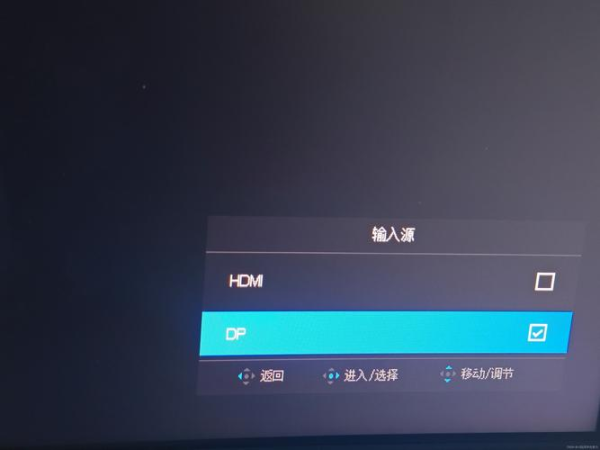
3、在AnyDesk连接窗口中,点击右上角的菜单按钮,选择“显示设置”。
4、在“显示设置”窗口中,您可以看到本地计算机和远程计算机的显示器列表,选择您要扩展显示的外接显示器,并点击“确定”按钮。
5、您可以在远程控制的同时,看到本地计算机的显示内容在外接显示器上扩展显示。
三、AnyDesk外接显示器控制设置的注意事项
1、在进行AnyDesk外接显示器控制设置之前,请确保您的外接显示器已正确连接到本地计算机,并且已正确设置为扩展模式。
2、如果您的远程计算机没有外接显示器,或者您不想将本地计算机的显示内容扩展到外接显示器上,您可以在“显示设置”窗口中选择“仅使用此显示器”选项。
3、在进行AnyDesk外接显示器控制设置时,可能会出现显示异常或兼容性问题,如果遇到此类问题,请尝试重新启动AnyDesk应用程序或本地计算机,或者联系AnyDesk技术支持团队寻求帮助。
1、提高工作效率:通过将本地计算机的显示内容扩展到外接显示器上,用户可以在远程控制的同时,方便地查看和操作本地计算机上的多个应用程序和文件,从而提高工作效率。
2、提供更好的视觉体验:外接显示器通常具有更高的分辨率和更大的屏幕尺寸,可以提供更好的视觉体验,使您在远程控制时更加舒适和便捷。
3、方便远程协作:AnyDesk外接显示器控制设置允许用户在远程连接时,将本地计算机的显示内容共享给其他用户,从而方便远程协作和团队合作。
五、AnyDesk外接显示器控制设置的常见问题及解决方法
1、显示异常:如果在进行AnyDesk外接显示器控制设置后,出现显示异常或兼容性问题,您可以尝试重新启动AnyDesk应用程序或本地计算机,或者联系AnyDesk技术支持团队寻求帮助。
2、无法连接到外接显示器:如果在进行AnyDesk外接显示器控制设置后,无法连接到外接显示器,您可以检查外接显示器是否已正确连接到本地计算机,并且已正确设置为扩展模式,如果问题仍然存在,您可以尝试重新插拔外接显示器的数据线,或者联系AnyDesk技术支持团队寻求帮助。
3、外接显示器分辨率不匹配:如果在进行AnyDesk外接显示器控制设置后,外接显示器的分辨率不匹配,您可以在“显示设置”窗口中手动调整外接显示器的分辨率,以确保其与本地计算机的分辨率匹配。
六、AnyDesk外接显示器控制设置的应用场景
1、远程办公:AnyDesk外接显示器控制设置可以让用户在远程办公时,将本地计算机的显示内容扩展到外接显示器上,从而提高工作效率和提供更好的视觉体验。
2、远程协作:AnyDesk外接显示器控制设置可以让用户在远程协作时,将本地计算机的显示内容共享给其他用户,从而方便远程协作和团队合作。
3、游戏娱乐:AnyDesk外接显示器控制设置可以让用户在游戏娱乐时,将本地计算机的显示内容扩展到外接显示器上,从而提供更好的视觉体验。
AnyDesk外接显示器控制设置是一项非常有用的功能,可以让用户在远程连接时,将本地计算机的显示内容扩展到外接显示器上,从而提高工作效率和提供更好的视觉体验,在进行AnyDesk外接显示器控制设置时,用户需要注意外接显示器的连接和设置,以及AnyDesk应用程序的版本和兼容性,如果遇到问题,可以尝试重新启动AnyDesk应用程序或本地计算机,或者联系AnyDesk技术支持团队寻求帮助。
展开阅读全文
︾
猜你喜欢:
AnyDesk 设置自动清理连接缓存|anydesk自启动
在使用AnyDesk远程桌面或远程访问软件时,连接缓存功能可以提高连接速度,但如果缓存过多,可能会占用一定的系统资源,为了保持系统的良好性能,你可能需要设置自动清理连接缓存,以下是关于AnyDesk设置自动清理连接缓存的一些常见问题解答:一、为什么要设置自动清理连接缓存?连接缓存可以记录你之前建立的远程连接信息……
阅读全文 >
anydesk网络【AnyDesk 企业版设备离线提醒设置】
在当今数字化办公的时代,远程桌面和远程访问软件对于企业的日常运营变得至关重要,AnyDesk企业版作为一款强大的远程办公工具,为企业提供了高效便捷的远程连接解决方案,当设备离线时,可能会影响工作的正常进行,了解如何设置AnyDesk企业版的设备离线提醒功能是非常必要的,AnyDesk企业版简介AnyDesk企业……
阅读全文 >
AnyDesk 调整画面压缩率方法【anydesk怎么全屏】
AnyDesk是一款功能强大的远程桌面和远程访问软件,它可以让用户在任何设备上远程控制另一台设备,在使用AnyDesk时,调整画面压缩率和实现全屏显示是两个常见的需求,下面将为大家介绍AnyDesk调整画面压缩率的方法以及如何实现全屏显示,一、AnyDesk调整画面压缩率方法画面压缩率的调整可以影响远程连接的性……
阅读全文 >
AnyDesk IT 运维管理|anydesk 原理
在当今数字化时代,IT运维管理对于企业和个人的重要性不言而喻,随着远程办公和移动办公的普及,远程桌面和远程访问软件成为了IT运维管理的重要工具,AnyDesk作为一款强大的远程桌面和远程访问软件,在IT运维管理领域有着广泛的应用,本文将介绍AnyDesk在IT运维管理中的应用,以及如何使用AnyDesk进行高效……
阅读全文 >

