在当今数字化的时代,远程桌面和远程访问软件变得越来越重要,AnyDesk作为一款广受欢迎的远程访问工具,为用户提供了便捷的远程连接体验,为了确保远程访问的安全性,设置白名单IP和密码是非常必要的,本文将详细介绍AnyDesk设置白名单IP方法以及如何设置密码。
1、打开AnyDesk软件
确保你已经在你的设备上安装并打开了AnyDesk软件。
2、登录到AnyDesk账户
如果你还没有登录AnyDesk账户,请先登录。
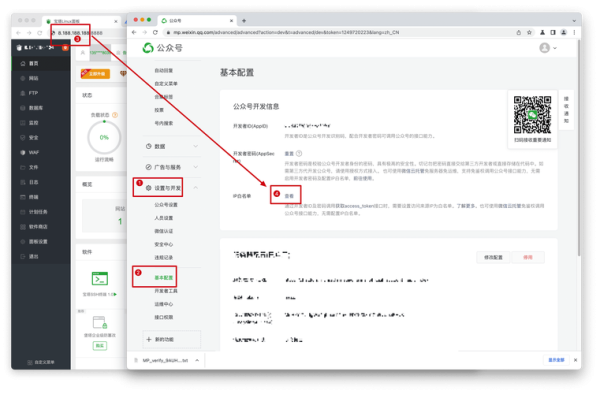
3、点击左上角的菜单图标
在AnyDesk软件的左上角,你会看到一个菜单图标,点击它。
4、选择“设置”选项
在菜单中,选择“设置”选项。
5、点击“连接”选项卡
在设置窗口中,点击“连接”选项卡。
6、找到“白名单”部分
在“连接”选项卡中,找到“白名单”部分。
7、添加白名单IP地址
在“白名单”部分,你可以添加你想要允许连接的IP地址,你可以手动输入IP地址,或者点击“添加”按钮,从列表中选择已有的IP地址。
8、保存设置
完成白名单IP地址的添加后,点击“保存”按钮保存设置。
1、打开AnyDesk软件
确保你已经在你的设备上安装并打开了AnyDesk软件。
2、登录到AnyDesk账户
如果你还没有登录AnyDesk账户,请先登录。
3、点击左上角的菜单图标
在AnyDesk软件的左上角,你会看到一个菜单图标,点击它。
4、选择“设置”选项
在菜单中,选择“设置”选项。
5、点击“安全”选项卡
在设置窗口中,点击“安全”选项卡。
6、设置密码
在“安全”选项卡中,你可以设置密码,你可以选择使用密码保护远程连接,这样只有知道密码的人才能连接到你的设备。
7、保存设置
完成密码设置后,点击“保存”按钮保存设置。
通过设置白名单IP地址和密码,你可以提高AnyDesk远程访问的安全性,保护你的设备和数据安全,设置白名单IP地址可以限制只有特定的IP地址才能连接到你的设备,而设置密码可以增加远程连接的安全性,希望本文对你有所帮助。
FAQ:
1、AnyDesk设置白名单IP地址后,是否还可以通过其他IP地址连接?
答:设置白名单IP地址后,只有在白名单中的IP地址才能连接到你的设备,如果你想要允许其他IP地址连接,你需要将其添加到白名单中。
2、AnyDesk设置密码后,是否还可以不输入密码连接?
答:设置密码后,如果你想要连接到你的设备,你需要输入密码,如果你忘记了密码,你可以通过重置密码来找回密码。
3、AnyDesk设置白名单IP地址和密码后,是否还可以通过其他设备连接?
答:设置白名单IP地址和密码后,只有在白名单中的IP地址和知道密码的设备才能连接到你的设备,如果你想要允许其他设备连接,你需要将其添加到白名单中,并告诉对方密码。
展开阅读全文
︾
猜你喜欢:
AnyDesk IT 运维管理|anydesk 原理
在当今数字化时代,IT运维管理对于企业和个人的重要性不言而喻,随着远程办公和移动办公的普及,远程桌面和远程访问软件成为了IT运维管理的重要工具,AnyDesk作为一款强大的远程桌面和远程访问软件,在IT运维管理领域有着广泛的应用,本文将介绍AnyDesk在IT运维管理中的应用,以及如何使用AnyDesk进行高效……
阅读全文 >
anydesk企业版(AnyDesk 大型企业部署)
在当今数字化的商业环境中,远程桌面和远程访问软件对于企业的高效运营至关重要,AnyDesk作为一款功能强大且备受欢迎的远程访问工具,被许多大型企业所采用,以下是关于AnyDesk在大型企业部署过程中常见问题的解答,1、AnyDesk的安全性如何保障?AnyDesk采用了多种安全机制来保护企业数据和用户隐私,它使……
阅读全文 >

AnyDesk 防黑客入侵
在当今数字化时代,远程桌面和远程访问软件在我们的工作和生活中扮演着越来越重要的角色,AnyDesk作为一款广受欢迎的远程桌面软件,为用户提供了便捷的远程连接服务,随着网络安全威胁的不断增加,如何确保AnyDesk的安全,防止黑客入侵,成为了用户们关注的焦点,本文将为您提供一份关于AnyDesk防黑客入侵的指南……
阅读全文 >
AnyDesk 关闭远程控制声音|anydesk远程关机
在使用AnyDesk进行远程桌面或远程访问时,有时可能会出现声音干扰的情况,为了避免这种情况,你可以按照以下步骤关闭远程控制声音:1、打开AnyDesk软件,并登录到你的账户,2、在AnyDesk主界面中,点击右上角的“设置”按钮,3、在设置窗口中,选择“声音”选项卡,4、在“声音”选项卡中,找到“远程控制声音……
阅读全文 >

