AnyDesk是一款功能强大的远程桌面和远程访问软件,它可以让用户在任何设备上远程控制另一台设备,在使用AnyDesk时,调整画面压缩率和实现全屏显示是两个常见的需求,下面将为大家介绍AnyDesk调整画面压缩率的方法以及如何实现全屏显示。
一、AnyDesk调整画面压缩率方法
画面压缩率的调整可以影响远程连接的性能和图像质量,较低的压缩率会提供更高质量的图像,但可能会消耗更多的网络带宽;较高的压缩率则可以节省带宽,但图像质量可能会有所下降。
1、打开AnyDesk软件,在连接成功后,点击软件界面下方的“设置”按钮(通常是一个齿轮图标)。
2、在弹出的设置窗口中,选择“图像”选项卡。
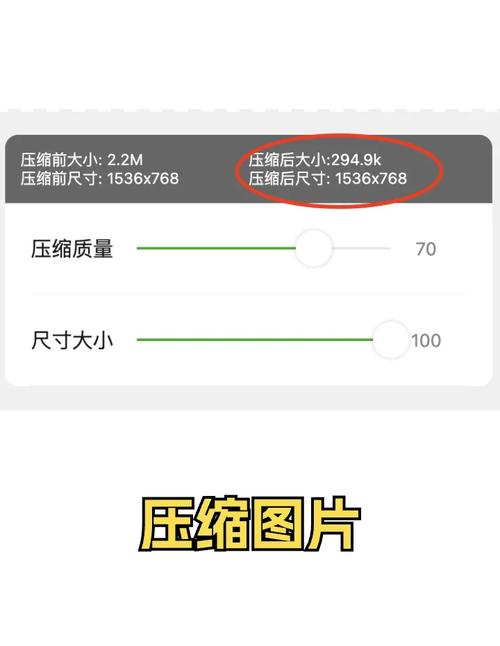
3、在“图像”选项卡中,可以看到“压缩”选项,通过拖动滑块来调整画面压缩率,将滑块向左拖动可以降低压缩率,提高图像质量;将滑块向右拖动则会增加压缩率,节省带宽。
4、调整完毕后,点击“确定”按钮保存设置。
二、AnyDesk怎么全屏
在AnyDesk中实现全屏显示可以提供更好的使用体验,使远程控制更加便捷。
1、打开AnyDesk软件,并成功连接到远程设备。
2、在远程设备的桌面或应用程序中,找到全屏显示的按钮或快捷键,这通常是一个全屏图标(通常是一个矩形,带有一个向上的箭头)或按下F11键。
3、点击全屏显示按钮或按下F11键,远程设备的桌面或应用程序将全屏显示。
需要注意的是,不同的操作系统和应用程序可能会有不同的全屏显示方式,在某些情况下,可能需要在远程设备的操作系统设置中进行相应的调整才能实现全屏显示。
在使用AnyDesk进行远程控制时,确保网络连接稳定,以避免画面卡顿或延迟,如果网络条件不佳,可以适当降低画面压缩率以提高流畅度。
希望以上内容对您有所帮助,如果您在使用AnyDesk时遇到其他问题或有任何疑问,请随时查阅AnyDesk的官方文档或联系其技术支持团队。
FAQ:
1、调整画面压缩率会影响远程连接的速度吗?
- 调整画面压缩率可能会对远程连接的速度产生一定影响,较低的压缩率会提供更高质量的图像,但可能会消耗更多的网络带宽,从而导致连接速度变慢,较高的压缩率则可以节省带宽,但图像质量可能会有所下降,在调整画面压缩率时,需要根据实际网络情况和需求进行权衡。
2、为什么我在AnyDesk中无法实现全屏显示?
- 无法实现全屏显示可能有以下几个原因:
- 远程设备的操作系统或应用程序不支持全屏显示。
- 没有找到全屏显示的按钮或快捷键。
- 网络连接不稳定,导致无法正常显示全屏。
- AnyDesk软件版本过低,可能存在兼容性问题。
- 您可以尝试以下解决方法:
- 检查远程设备的操作系统和应用程序是否支持全屏显示,并按照相应的操作进行设置。
- 在远程设备的桌面或应用程序中查找全屏显示的按钮或快捷键,并尝试按下相应的键。
- 确保网络连接稳定,尝试重新连接或更换网络环境。
- 更新AnyDesk软件到最新版本,以解决可能存在的兼容性问题。
3、如何在AnyDesk中切换不同的显示器?
- 在AnyDesk中切换不同的显示器可以通过以下步骤实现:
- 打开AnyDesk软件,并成功连接到远程设备。
- 在远程设备的桌面或应用程序中,找到显示设置的选项,这通常可以通过右键单击桌面空白处或在操作系统的设置中找到。
- 在显示设置中,选择要切换到的显示器。
- 点击“确定”或“应用”按钮保存设置。
4、如何在AnyDesk中共享本地文件夹或文件?
- 在AnyDesk中共享本地文件夹或文件可以通过以下步骤实现:
- 打开AnyDesk软件,并成功连接到远程设备。
- 在远程设备的桌面或应用程序中,找到要共享的文件夹或文件。
- 右键单击文件夹或文件,并选择“共享”选项。
- 在弹出的共享设置窗口中,选择要共享的设备或用户,并设置相应的权限。
- 点击“确定”或“应用”按钮保存设置。
5、如何在AnyDesk中录制远程操作过程?
- 在AnyDesk中录制远程操作过程可以通过以下步骤实现:
- 打开AnyDesk软件,并成功连接到远程设备。
- 在远程设备的桌面或应用程序中,找到录制设置的选项,这通常可以通过右键单击桌面空白处或在操作系统的设置中找到。
- 在录制设置中,选择要录制的区域或窗口,并设置录制的参数,如视频质量、音频来源等。
- 点击“开始录制”按钮开始录制远程操作过程。
- 录制完成后,点击“停止录制”按钮保存录制的视频文件。
展开阅读全文
︾
猜你喜欢:
AnyDesk 更换服务器节点教程(anydesk地址怎么改)
在使用AnyDesk远程桌面或远程访问软件时,有时可能会遇到服务器节点连接不稳定或速度较慢的情况,为了获得更好的使用体验,我们可以尝试更换服务器节点,下面是具体的操作步骤:一、打开AnyDesk软件确保你已经安装并打开了AnyDesk软件,二、进入设置界面在AnyDesk软件的主界面中,点击右上角的菜单图标(通……
阅读全文 >
AnyDesk 支持多屏协同功能吗【anydesk怎么全屏】
AnyDesk是一款流行的远程桌面和远程访问软件,它提供了许多强大的功能,以满足用户的不同需求,其中一个备受关注的功能是多屏协同,那么AnyDesk支持多屏协同功能吗?我们需要了解什么是多屏协同功能,多屏协同是指在一台设备上同时使用多个显示器,以提高工作效率和用户体验,这种功能通常需要设备支持多个显示器,并且需……
阅读全文 >
AnyDesk 个人版使用时长限制【anydesk 0】
在远程桌面和远程访问软件领域,AnyDesk是一款广受欢迎的工具,许多用户对AnyDesk个人版的使用时长限制存在疑问,以下是关于AnyDesk个人版使用时长限制的常见问题解答,一、什么是AnyDesk个人版使用时长限制?AnyDesk个人版通常会有一定的使用时长限制,这意味着在一段时间后,用户可能需要重新启动……
阅读全文 >
AnyDesk 专业版_anydesk5.1.6
在当今数字化时代,远程桌面和远程访问软件成为了人们工作和生活中不可或缺的工具,AnyDesk专业版5.1.6就是其中一款备受瞩目的软件,它以其强大的功能和便捷的使用体验,为用户提供了高效的远程连接解决方案,AnyDesk专业版5.1.6的特点1、高效稳定AnyDesk专业版5.1.6采用了先进的技术,能够实现快……
阅读全文 >

