在当今数字化的时代,远程桌面和远程访问软件成为了我们工作和生活中不可或缺的工具之一,AnyDesk就是其中一款备受欢迎的远程访问软件,它具有简单易用、高效稳定等特点,为了确保我们的设备和数据安全,正确设置AnyDesk的访问权限是非常重要的,本文将详细介绍AnyDesk设置访问权限的步骤以及如何打开AnyDesk。
1、打开AnyDesk软件
在你的设备上找到AnyDesk应用程序,并双击打开它。
2、登录AnyDesk账号
如果你还没有AnyDesk账号,需要先注册一个,在打开的AnyDesk界面中,点击“登录”按钮,然后输入你的邮箱地址和密码进行登录。
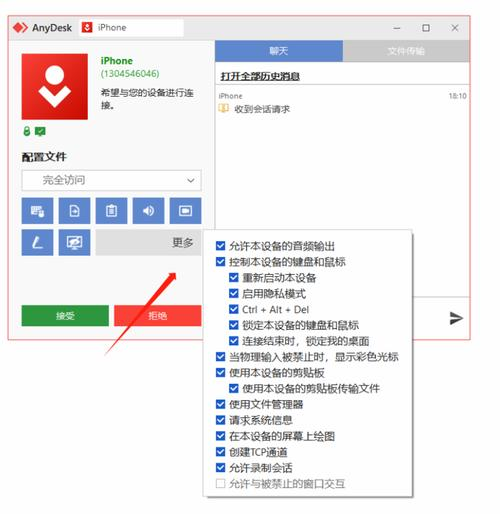
3、进入AnyDesk设置界面
登录成功后,点击AnyDesk界面右上角的菜单按钮(通常是三个点或三条横线),在弹出的菜单中选择“设置”选项,进入AnyDesk的设置界面。
4、选择“安全”选项卡
在AnyDesk设置界面中,找到“安全”选项卡,并点击进入。
5、设置访问权限
在“安全”选项卡中,你可以设置不同级别的访问权限,以控制谁可以连接到你的设备,以下是一些常见的访问权限设置选项:
- 仅允许授权设备连接:选择此选项后,只有在你的授权列表中的设备才能连接到你的AnyDesk,你可以通过点击“添加授权设备”按钮来添加授权设备。
- 允许任何设备连接:选择此选项后,任何设备都可以连接到你的AnyDesk,建议你仅在信任的环境中选择此选项,以确保你的设备和数据安全。
- 仅允许特定IP地址连接:如果你希望限制只有特定IP地址的设备才能连接到你的AnyDesk,可以选择此选项,在“仅允许特定IP地址连接”文本框中输入你允许连接的IP地址或IP地址范围。
6、设置访问密码
如果你选择了“仅允许授权设备连接”或“允许任何设备连接”选项,还可以设置访问密码,访问密码可以增加一层额外的安全保护,确保只有知道密码的人才能连接到你的AnyDesk,在“访问密码”文本框中输入你想要设置的密码,并确认密码。
7、保存设置
完成访问权限设置后,点击“保存”按钮保存设置。
除了设置访问权限外,你还需要知道如何打开AnyDesk才能进行远程访问,以下是打开AnyDesk的几种常见方法:
1、从桌面快捷方式打开
如果你在桌面上创建了AnyDesk的快捷方式,直接双击该快捷方式即可打开AnyDesk。
2、从开始菜单打开
如果你将AnyDesk添加到了开始菜单中,可以在开始菜单中找到AnyDesk应用程序,并点击打开。
3、从应用程序列表打开
如果你在设备的应用程序列表中找到了AnyDesk应用程序,可以直接点击打开。
4、从文件资源管理器打开
如果你知道AnyDesk的安装路径,可以在文件资源管理器中找到AnyDesk的可执行文件(通常是.exe文件),并双击打开。
AnyDesk是一款非常实用的远程桌面和远程访问软件,它可以让你在任何地方轻松地访问你的设备,通过正确设置AnyDesk的访问权限,你可以确保你的设备和数据安全,在设置访问权限时,建议你根据自己的需求和安全要求进行选择,并设置强密码以增加安全保护,在打开AnyDesk时,你可以选择从桌面快捷方式、开始菜单、应用程序列表或文件资源管理器中打开,希望本文对你有所帮助。
FAQ:
1、AnyDesk可以在哪些设备上使用?
AnyDesk可以在Windows、Mac、Linux、iOS和Android等多种设备上使用。
2、AnyDesk是否需要付费?
AnyDesk有免费版和付费版两种版本,免费版提供了基本的远程访问功能,付费版则提供了更多高级功能和更好的性能。
3、AnyDesk的安全性能如何?
AnyDesk采用了多种安全技术,包括端到端加密、身份验证、访问控制等,以确保你的设备和数据安全,AnyDesk还定期进行安全审计和漏洞修复,以保证软件的安全性。
4、AnyDesk的使用是否需要网络连接?
AnyDesk需要网络连接才能进行远程访问,如果你的设备没有网络连接,将无法使用AnyDesk。
5、AnyDesk是否支持多设备连接?
AnyDesk支持多设备连接,你可以在同一时间连接到多个设备,需要注意的是,每个设备只能有一个连接。
展开阅读全文
︾
猜你喜欢:
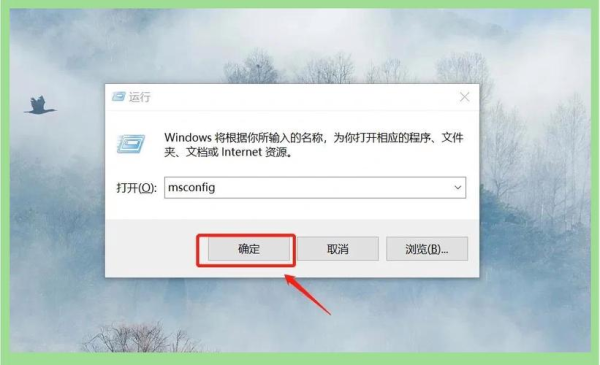
anydesk一直显示连接网络_AnyDesk 设置连接时的提示弹窗
在使用AnyDesk远程桌面或远程访问软件时,你可能会遇到一些问题,比如设置连接时出现提示弹窗,或者AnyDesk一直显示连接网络,这些问题可能会让你感到困惑和烦恼,但是别担心,本文将为你提供一些解决方法,AnyDesk设置连接时的提示弹窗当你在设置AnyDesk连接时,可能会收到一个提示弹窗,询问你是否信任该……
阅读全文 >
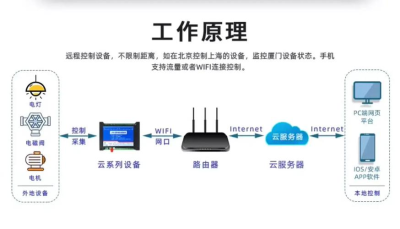
AnyDesk 远程控制声音传输设置_anydesk远程唤醒
在当今数字化的时代,远程桌面和远程访问软件已经成为我们工作和生活中不可或缺的工具,AnyDesk作为一款备受欢迎的远程控制软件,为我们提供了便捷的远程访问解决方案,在使用AnyDesk时,声音传输设置和远程唤醒功能是两个非常重要的方面,本文将详细介绍AnyDesk远程控制声音传输设置和远程唤醒的方法,帮助您更好……
阅读全文 >
AnyDesk iOS 版信任证书安装步骤|anydesk ssl_14090086
在当今数字化的时代,远程桌面和远程访问软件为我们的工作和生活带来了极大的便利,AnyDesk作为一款备受欢迎的远程访问工具,其iOS版也具有诸多优势,在使用AnyDesk iOS版之前,我们需要正确安装信任证书,以确保软件的安全和稳定运行,本文将详细介绍AnyDesk iOS版信任证书的安装步骤,帮助您轻松解决……
阅读全文 >

AnyDesk 声音延迟问题解决/anydesk特别慢
在使用远程桌面或远程访问软件时,AnyDesk是一款备受欢迎的工具,有些用户可能会遇到声音延迟或软件运行特别慢的问题,这会影响工作效率和使用体验,下面我们将为大家提供一些解决这些问题的方法,声音延迟问题解决1、检查网络连接 - 确保你的网络连接稳定,不稳定的网络可能导致声音延迟或中断,可以尝试重新连接网络或更换……
阅读全文 >

