在当今数字化的时代,远程桌面和远程访问软件成为了我们工作和生活中不可或缺的工具,AnyDesk就是其中备受欢迎的一款,它为我们提供了便捷的远程连接方式,让我们可以随时随地访问和控制其他设备,对于一些用户来说,AnyDesk在开机时自动启动可能会带来一些不便,比如影响系统的启动速度或者在不需要的时候自动连接,如何设置AnyDesk Windows版的开机自启延迟呢?下面就为大家详细介绍。
一、了解AnyDesk的开机自启设置
我们需要找到AnyDesk的安装目录,在Windows系统中,通常可以通过以下步骤找到:
1、点击“开始”菜单,在搜索框中输入“AnyDesk”。
2、在搜索结果中找到AnyDesk的快捷方式,右键点击它,选择“属性”。
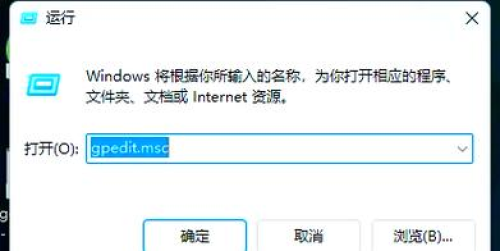
3、在弹出的属性窗口中,找到“目标”一栏,点击后面的“浏览”按钮。
4、在打开的文件夹中,找到AnyDesk的可执行文件(通常是“AnyDesk.exe”),这就是AnyDesk的安装目录。
二、设置开机自启延迟
找到AnyDesk的安装目录后,我们就可以进行开机自启延迟的设置了,具体步骤如下:
1、打开AnyDesk的安装目录,找到“AnyDesk.exe”文件。
2、右键点击“AnyDesk.exe”文件,选择“创建快捷方式”。
3、右键点击刚刚创建的快捷方式,选择“属性”。
4、在弹出的属性窗口中,找到“快捷方式”选项卡。
5、在“目标”一栏中,添加“--startminimized”参数,如果“目标”一栏中的原内容是“C:\Program Files\AnyDesk\AnyDesk.exe”,那么现在就应该改为“C:\Program Files\AnyDesk\AnyDesk.exe --startminimized”。
6、点击“确定”按钮保存设置。
这样,每次开机时,AnyDesk就会以最小化的方式自动启动,不会影响系统的启动速度,如果您希望在开机后延迟一段时间再自动启动AnyDesk,还可以按照以下步骤进行设置:
1、按照上述步骤打开AnyDesk快捷方式的属性窗口。
2、在“快捷方式”选项卡中,找到“运行”一栏。
3、在“运行”一栏中,选择“最小化”选项。
4、在“延迟”一栏中,输入您希望延迟的时间(以秒为单位),如果您希望在开机后延迟10秒再自动启动AnyDesk,就可以输入“10”。
5、点击“确定”按钮保存设置。
三、注意事项
在设置AnyDesk开机自启延迟时,需要注意以下几点:
1、如果您在设置中添加了“--startminimized”参数,那么AnyDesk将会以最小化的方式自动启动,您需要手动将其恢复到正常窗口大小。
2、如果您在设置中选择了延迟启动,那么AnyDesk将会在指定的时间后自动启动,您需要确保在延迟时间内系统已经完全启动,否则AnyDesk可能无法正常启动。
3、如果您在设置中修改了AnyDesk的安装目录或者快捷方式的位置,那么您需要重新进行开机自启延迟的设置。
四、总结
通过以上步骤,我们就可以轻松地设置AnyDesk Windows版的开机自启延迟,这样,我们就可以根据自己的需求,灵活地控制AnyDesk的自动启动时间和方式,提高工作和生活的效率,希望本文对您有所帮助,如果您还有其他问题,欢迎随时向我们提问。
FAQ:
1、如何卸载AnyDesk?
- 点击“开始”菜单,在搜索框中输入“控制面板”。
- 在控制面板中,找到“程序和功能”选项。
- 在程序和功能列表中,找到AnyDesk,右键点击它,选择“卸载”。
- 按照提示完成卸载过程。
2、如何更新AnyDesk?
- 打开AnyDesk软件。
- 点击软件界面中的“帮助”菜单。
- 在帮助菜单中,选择“检查更新”。
- 如果有新版本可供更新,软件会自动下载并安装更新。
3、如何使用AnyDesk进行远程连接?
- 打开AnyDesk软件。
- 在软件界面中,输入对方的设备ID或者IP地址。
- 点击“连接”按钮,等待对方接受连接请求。
- 如果对方接受了连接请求,您就可以远程控制对方的设备了。
4、如何设置AnyDesk的连接密码?
- 打开AnyDesk软件。
- 在软件界面中,点击右上角的菜单按钮。
- 在菜单中,选择“设置”。
- 在设置窗口中,找到“安全”选项卡。
- 在“安全”选项卡中,找到“连接密码”一栏。
- 在“连接密码”一栏中,输入您想要设置的密码。
- 点击“确定”按钮保存设置。
5、如何设置AnyDesk的代理服务器?
- 打开AnyDesk软件。
- 在软件界面中,点击右上角的菜单按钮。
- 在菜单中,选择“设置”。
- 在设置窗口中,找到“网络”选项卡。
- 在“网络”选项卡中,找到“代理服务器”一栏。
- 在“代理服务器”一栏中,选择“手动设置代理”。
- 在“手动设置代理”一栏中,输入代理服务器的地址和端口号。
- 点击“确定”按钮保存设置。
展开阅读全文
︾
猜你喜欢:
AnyDesk 远程控制全屏设置|anydesk远程桌面控制
在当今数字化的时代,远程桌面/远程访问软件成为了我们工作和生活中不可或缺的工具,AnyDesk以其高效、稳定和安全的特点受到了众多用户的喜爱,AnyDesk远程控制全屏设置是一项非常实用的功能,它可以让您在远程控制时获得更好的视觉体验和操作效率,本文将为您详细介绍AnyDesk远程控制全屏设置的方法和注意事项……
阅读全文 >
AnyDesk 跨平台-anydesk可以局域网吗
在当今数字化时代,远程桌面和远程访问软件变得越来越重要,AnyDesk作为一款备受欢迎的远程访问工具,以其跨平台的特性为用户提供了极大的便利,对于许多用户来说,关于AnyDesk在局域网中的使用可能还存在一些疑问,下面,我们将针对这些常见问题进行解答,AnyDesk的跨平台优势AnyDesk支持多种操作系统,包……
阅读全文 >
AnyDesk 软件远程安装(anydesk远程桌面控制下载)
在当今数字化时代,远程办公和远程协作变得越来越普遍,而AnyDesk软件则是一款非常受欢迎的远程桌面控制工具,它可以让你在任何设备上轻松地远程访问和控制另一台设备,如果你需要在不同设备之间进行远程连接和控制,那么AnyDesk软件将是一个非常不错的选择,本文将为你提供AnyDesk软件的远程安装及远程桌面控制下……
阅读全文 >
anydesk怎么设置随时可连接(AnyDesk 设置连接优先级方法)
在使用AnyDesk远程桌面/远程访问软件时,了解如何设置连接优先级是非常重要的,这可以帮助您确保在多个设备或网络连接之间实现更高效、更可靠的远程访问,以下是关于AnyDesk设置连接优先级的详细方法:一、了解连接优先级的概念连接优先级决定了AnyDesk在尝试连接时将首先尝试哪些连接选项,它可以根据您的网络环……
阅读全文 >

