在使用AnyDesk远程桌面或远程访问软件的过程中,有时可能会遇到端口被占用的情况,这会影响到软件的正常使用,下面就来详细介绍一下AnyDesk端口被占用的解决方法以及一些关于AnyDesk端口号的常见问题。
AnyDesk默认使用的是随机端口,但在某些情况下,可能会因为以下原因导致端口被占用:
1、其他应用程序占用了相同的端口。
2、系统中存在网络冲突或配置问题。
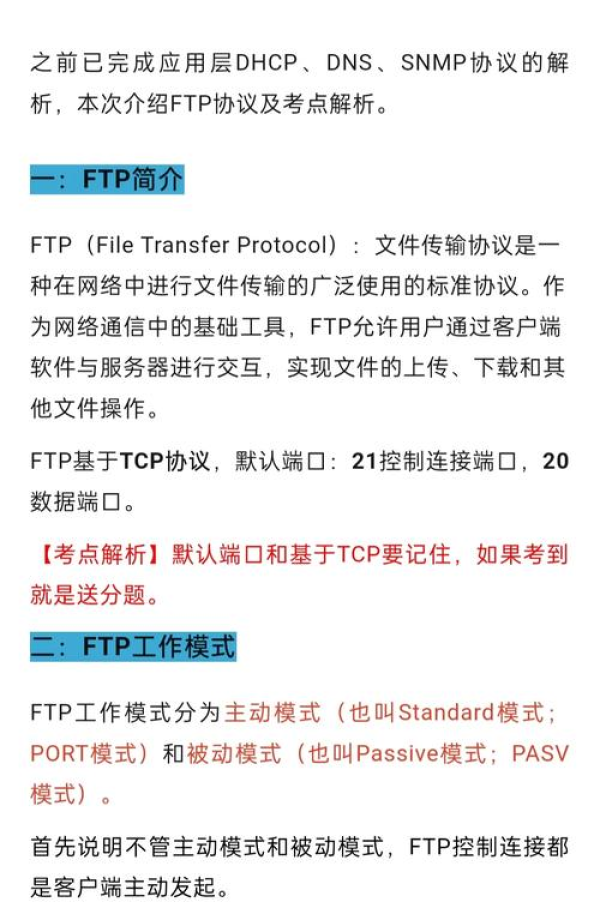
3、之前的AnyDesk连接未正常关闭。
1、查看占用端口的应用程序
在命令提示符(Windows)或终端(Mac/Linux)中输入以下命令,查看占用AnyDesk端口的应用程序:
Windows:
netstat -ano | findstr "AnyDesk"
Mac/Linux:
lsof -i :AnyDesk端口号
将“AnyDesk端口号”替换为实际占用的端口号,然后根据显示的PID(进程ID),使用任务管理器(Windows)或ps命令(Mac/Linux)找到对应的应用程序,并关闭它。
2、更改AnyDesk的端口号
打开AnyDesk软件,点击菜单栏中的“帮助”>“设置”>“连接”,在“端口”选项中,选择“自定义端口”,并输入一个未被占用的端口号,然后点击“确定”保存更改。
3、检查网络设置
确保你的网络连接正常,并且没有其他网络冲突或限制,你可以尝试重启路由器或更改网络环境,看看是否能够解决问题。
4、关闭之前的AnyDesk连接
如果之前有未正常关闭的AnyDesk连接,可能会导致端口被占用,你可以尝试重新启动AnyDesk软件,或者手动关闭之前的连接。
1、AnyDesk默认使用的端口号是多少?
AnyDesk默认使用的是随机端口,但通常在49152到65535之间。
2、如何查看AnyDesk当前使用的端口号?
在AnyDesk软件中,点击菜单栏中的“帮助”>“设置”>“连接”,在“端口”选项中,可以看到AnyDesk当前使用的端口号。
3、可以更改AnyDesk的默认端口号吗?
可以,在AnyDesk软件中,点击菜单栏中的“帮助”>“设置”>“连接”,在“端口”选项中,选择“自定义端口”,并输入一个未被占用的端口号,然后点击“确定”保存更改。
4、更改AnyDesk端口号后需要注意什么?
更改AnyDesk端口号后,需要确保对方也知道新的端口号,以便能够正常连接,如果你使用了防火墙或网络安全软件,可能需要将新的端口号添加到允许列表中,以确保AnyDesk能够正常通信。
5、如果忘记了AnyDesk的端口号怎么办?
如果你忘记了AnyDesk的端口号,可以在AnyDesk软件中查看,在菜单栏中的“帮助”>“设置”>“连接”中,可以找到AnyDesk当前使用的端口号。
AnyDesk是一款非常实用的远程桌面和远程访问软件,但在使用过程中可能会遇到端口被占用的问题,通过查看占用端口的应用程序、更改AnyDesk的端口号、检查网络设置和关闭之前的AnyDesk连接等方法,可以解决端口被占用的问题,了解AnyDesk端口号的相关问题和注意事项,也可以帮助你更好地使用AnyDesk软件。
FAQ:
1、AnyDesk端口被占用会导致什么问题?
AnyDesk端口被占用会导致无法正常连接远程桌面或远程访问软件,影响工作效率。
2、如何避免AnyDesk端口被占用?
避免AnyDesk端口被占用的方法包括:关闭不必要的应用程序、检查网络设置、定期清理系统垃圾文件等。
3、AnyDesk端口被占用可以通过防火墙解决吗?
可以,如果AnyDesk端口被占用,可以尝试在防火墙中添加例外规则,允许AnyDesk软件通过指定的端口进行通信。
4、AnyDesk端口号可以随意更改吗?
AnyDesk端口号可以随意更改,但需要确保对方也知道新的端口号,以便能够正常连接,如果你使用了防火墙或网络安全软件,可能需要将新的端口号添加到允许列表中,以确保AnyDesk能够正常通信。
5、如果AnyDesk端口被占用,是否可以使用其他远程桌面软件?
如果AnyDesk端口被占用,可以尝试使用其他远程桌面软件,如TeamViewer、VNC等,但不同的远程桌面软件可能有不同的使用方法和注意事项,需要根据具体情况进行操作。
展开阅读全文
︾
猜你喜欢:

anydesk ipad-AnyDesk 支持苹果 M1 芯片电脑吗
在当今数字化的时代,远程桌面和远程访问软件成为了我们工作和生活中不可或缺的工具,AnyDesk作为一款备受欢迎的远程桌面软件,以其高效、稳定和安全的特点受到了广大用户的喜爱,随着苹果M1芯片电脑的推出,许多用户开始关心AnyDesk是否支持这一新型芯片,AnyDesk在iPad上的使用也引起了不少人的关注,本文……
阅读全文 >
AnyDesk 远程连接安全-anydesk远程连接不上
在当今数字化时代,远程桌面和远程访问软件在我们的工作和生活中扮演着越来越重要的角色,AnyDesk作为一款广受欢迎的远程连接工具,为用户提供了便捷的远程访问体验,随着远程办公和远程协作的日益普及,AnyDesk远程连接的安全问题也备受关注,本文将深入探讨AnyDesk远程连接安全的相关问题,帮助用户更好地保护自……
阅读全文 >
anydesk内网使用教程_AnyDesk 内网使用方法
在当今数字化的时代,远程桌面和远程访问软件已经成为我们工作和生活中不可或缺的一部分,AnyDesk作为一款强大的远程访问工具,为用户提供了便捷、高效的远程连接解决方案,对于许多用户来说,如何在内网环境中正确使用AnyDesk可能仍然是一个困扰,本文将详细介绍AnyDesk在内网环境中的使用方法,帮助您轻松解决这……
阅读全文 >
anydesk可以听见对方声音吗(AnyDesk 支持外接音箱远程发声吗)
在远程桌面和远程访问软件的领域中,AnyDesk是一款备受关注的工具,很多人在使用AnyDesk时会有一个疑问:AnyDesk支持外接音箱远程发声吗?下面我们就来详细解答这个问题,需要明确的是,AnyDesk本身是支持音频功能的,包括远程发声,通过AnyDesk,你可以在远程连接的过程中实现声音的传输,使得远程……
阅读全文 >

