AnyDesk 多屏显示【anydesk怎么把屏幕放大】
目录:
在当今数字化的时代,远程桌面和远程访问软件已经成为我们工作和生活中不可或缺的一部分,AnyDesk作为一款强大的远程控制工具,不仅提供了高效便捷的远程连接功能,还具备多屏显示和屏幕放大的实用特性,能极大地提升我们的使用体验,本文将详细介绍AnyDesk多屏显示以及如何进行屏幕放大的方法。
AnyDesk多屏显示概述
AnyDesk的多屏显示功能允许用户在远程控制会话中同时访问和操作多个屏幕,这对于需要同时查看和处理多个文档、应用程序或进行多任务操作的用户来说,无疑是一个巨大的优势,通过多屏显示,你可以在本地屏幕和远程屏幕之间自由切换,实现更加高效的工作流程。
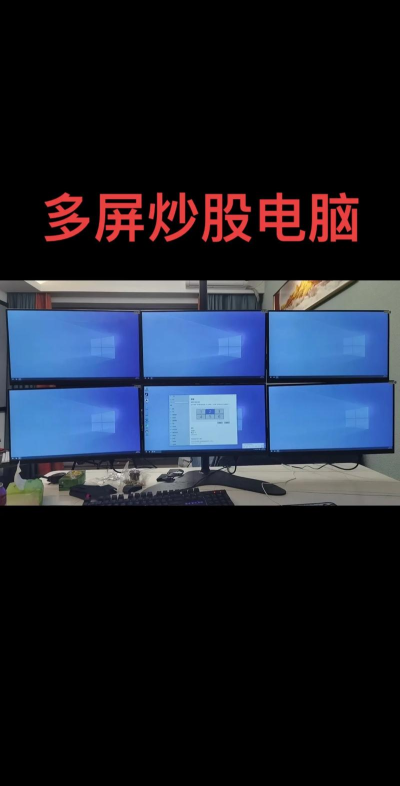
实现AnyDesk多屏显示的步骤
1、确保本地设备和远程设备都安装了AnyDesk软件,并且已经成功登录到各自的账户。
2、在本地设备上打开AnyDesk软件,并建立与远程设备的连接。
3、连接成功后,在AnyDesk的控制界面中,你可以看到远程设备的屏幕显示。
4、点击控制界面上的“多屏显示”按钮(通常是一个带有多个屏幕图标的按钮),进入多屏显示模式。
5、在多屏显示模式下,你可以通过点击不同的屏幕图标来选择要查看和操作的远程屏幕。
6、你还可以通过拖动屏幕图标来调整远程屏幕的位置和大小,以满足你的个性化需求。
AnyDesk屏幕放大方法
远程屏幕上的内容可能比较小,难以看清,这时,你可以使用AnyDesk的屏幕放大功能来放大远程屏幕上的内容,具体操作步骤如下:
1、在AnyDesk的控制界面中,点击“查看”菜单,然后选择“放大”选项。
2、或者,你也可以使用快捷键(通常是Ctrl+加号)来快速放大远程屏幕。
3、放大后的远程屏幕内容会更加清晰,方便你查看和操作。
4、如果你想要恢复到原始大小,只需再次点击“查看”菜单中的“放大”选项,或者使用快捷键(通常是Ctrl+减号)即可。
注意事项
1、在使用AnyDesk的多屏显示和屏幕放大功能时,要确保本地设备和远程设备的网络连接稳定,以避免出现卡顿或延迟的情况。
2、如果远程设备的屏幕分辨率与本地设备不同,可能会导致多屏显示效果不理想,在这种情况下,你可以尝试调整本地设备的屏幕分辨率,或者在远程设备上进行相应的设置。
3、在进行远程控制操作时,要尊重远程设备用户的隐私和权限,不要进行未经授权的操作。
AnyDesk的多屏显示和屏幕放大功能为我们提供了更加便捷和高效的远程控制体验,通过合理利用这些功能,我们可以更加轻松地完成各种工作任务,提高工作效率,希望本文对你有所帮助,如果你在使用AnyDesk过程中遇到任何问题,欢迎随时向我们咨询。
FAQ:
1、AnyDesk多屏显示需要额外付费吗?
不需要,AnyDesk的多屏显示功能是免费的,只要你在本地设备和远程设备上都安装了AnyDesk软件,并且已经成功登录到各自的账户,就可以使用该功能。
2、AnyDesk屏幕放大的最大倍数是多少?
AnyDesk屏幕放大的最大倍数取决于你的本地设备和远程设备的屏幕分辨率以及显卡性能等因素,AnyDesk屏幕放大的最大倍数可以达到4倍或更高。
3、在使用AnyDesk的多屏显示和屏幕放大功能时,是否会影响远程设备的性能?
在使用AnyDesk的多屏显示和屏幕放大功能时,可能会对远程设备的性能产生一定的影响,尤其是当远程设备的硬件配置较低时,为了获得最佳的使用体验,建议在使用这些功能时,尽量减少远程设备上运行的其他程序和任务。
4、如果远程设备的屏幕被锁定,还能使用AnyDesk的多屏显示和屏幕放大功能吗?
如果远程设备的屏幕被锁定,你仍然可以使用AnyDesk的多屏显示和屏幕放大功能,但是你需要在远程设备上输入正确的密码才能解锁屏幕。
5、AnyDesk的多屏显示和屏幕放大功能是否支持跨平台使用?
是的,AnyDesk的多屏显示和屏幕放大功能支持跨平台使用,无论是在Windows、Mac、Linux还是其他操作系统上,都可以使用该功能。