在使用AnyDesk手机版进行远程桌面连接时,有时候我们可能需要修改文件保存路径,以满足特定的需求或更好地管理文件,本文将详细介绍如何在AnyDesk手机版中修改文件保存路径。
一、打开AnyDesk手机版设置
在手机上找到AnyDesk应用并打开它,进入应用界面后,通常可以在屏幕下方或右上角找到菜单按钮(三个点或三条横线),点击该按钮打开设置菜单。
二、进入高级设置
在设置菜单中,找到“高级”选项并点击进入,这一步可能需要你进行一些滑动或查找操作。
三、找到文件保存路径设置项
在高级设置中,仔细浏览各项内容,找到与文件保存路径相关的设置项,这个设置项的名称可能因手机版的具体版本而有所不同,但通常会包含“文件保存路径”、“存储位置”等类似的关键词。
四、修改文件保存路径
一旦找到文件保存路径设置项,点击进入后,你可以看到当前的文件保存路径,你可以手动输入新的路径来修改保存位置。
需要注意的是,在修改文件保存路径时,要确保新路径是可访问的,并且具有足够的存储空间来保存文件,如果你不确定新路径是否正确,可以先在手机的文件管理器中查看该路径是否存在,以及是否有足够的空间。
五、保存设置
在输入新的文件保存路径后,点击“保存”或“应用”按钮,以使修改生效。
六、常见问题解答
1、我修改了文件保存路径后,AnyDesk手机版还能正常工作吗?
通常情况下,修改文件保存路径不会影响AnyDesk手机版的正常工作,如果新路径存在问题,例如路径不存在或权限不足,可能会导致文件无法保存或其他异常情况,在这种情况下,你需要检查新路径是否正确,并确保手机具有足够的权限来访问该路径。
2、我可以将文件保存到外部存储设备(如SD卡)吗?
这取决于你的手机设置和AnyDesk手机版的支持情况,有些手机可能允许将文件保存到外部存储设备,而有些手机可能不支持或需要进行额外的设置,在AnyDesk手机版中,你可以查看相关的设置选项或帮助文档,以确定是否可以将文件保存到外部存储设备。
3、修改文件保存路径后,之前保存的文件会去哪里?
修改文件保存路径后,AnyDesk手机版将在新的路径下保存新创建的文件,之前保存的文件不会自动移动到新路径,如果你需要将之前保存的文件移动到新路径,可以手动在文件管理器中进行操作。
4、如果我忘记了修改后的文件保存路径,怎么办?
如果你忘记了修改后的文件保存路径,可以再次进入AnyDesk手机版的设置菜单,找到文件保存路径设置项,查看当前的路径,或者,你也可以在手机的文件管理器中查找AnyDesk应用生成的文件,通过查看文件的属性或位置信息来确定文件保存路径。
5、我可以同时使用多个不同的文件保存路径吗?
一般情况下,AnyDesk手机版只能使用一个文件保存路径,如果你需要在不同的情况下使用不同的保存路径,可能需要根据具体情况进行一些额外的设置或操作,你可以创建多个不同的文件夹,并在需要时手动选择保存路径。
6、如何确保文件的安全性和隐私性?
在修改文件保存路径时,你可以选择将文件保存到手机内部存储或外部存储设备的安全位置,你还可以设置手机的锁屏密码、应用密码等,以增加文件的安全性和隐私性。
AnyDesk手机版的文件保存路径修改相对简单,但在操作过程中需要注意一些细节,通过按照上述步骤进行操作,你可以轻松地修改文件保存路径,满足自己的需求,如果你在操作过程中遇到任何问题,可以参考常见问题解答或咨询AnyDesk官方客服,希望本文对你有所帮助!
FAQ:
1、问:修改文件保存路径后,AnyDesk手机版还能正常工作吗?
答:通常情况下,修改文件保存路径不会影响AnyDesk手机版的正常工作,如果新路径存在问题,例如路径不存在或权限不足,可能会导致文件无法保存或其他异常情况,在这种情况下,你需要检查新路径是否正确,并确保手机具有足够的权限来访问该路径。
2、问:我可以将文件保存到外部存储设备(如SD卡)吗?
答:这取决于你的手机设置和AnyDesk手机版的支持情况,有些手机可能允许将文件保存到外部存储设备,而有些手机可能不支持或需要进行额外的设置,在AnyDesk手机版中,你可以查看相关的设置选项或帮助文档,以确定是否可以将文件保存到外部存储设备。
3、问:修改文件保存路径后,之前保存的文件会去哪里?
答:修改文件保存路径后,AnyDesk手机版将在新的路径下保存新创建的文件,之前保存的文件不会自动移动到新路径,如果你需要将之前保存的文件移动到新路径,可以手动在文件管理器中进行操作。
4、问:如果我忘记了修改后的文件保存路径,怎么办?
答:如果你忘记了修改后的文件保存路径,可以再次进入AnyDesk手机版的设置菜单,找到文件保存路径设置项,查看当前的路径,或者,你也可以在手机的文件管理器中查找AnyDesk应用生成的文件,通过查看文件的属性或位置信息来确定文件保存路径。
5、问:我可以同时使用多个不同的文件保存路径吗?
答:一般情况下,AnyDesk手机版只能使用一个文件保存路径,如果你需要在不同的情况下使用不同的保存路径,可能需要根据具体情况进行一些额外的设置或操作,你可以创建多个不同的文件夹,并在需要时手动选择保存路径。
6、问:如何确保文件的安全性和隐私性?
答:在修改文件保存路径时,你可以选择将文件保存到手机内部存储或外部存储设备的安全位置,你还可以设置手机的锁屏密码、应用密码等,以增加文件的安全性和隐私性。
展开阅读全文
︾
猜你喜欢:
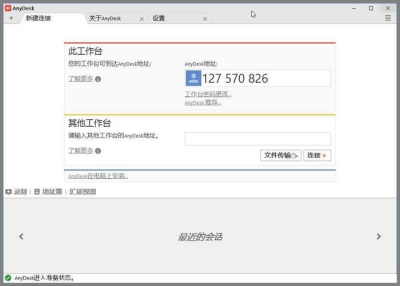
anydesk怎么全屏/AnyDesk 设置屏幕刷新率教程
在使用AnyDesk远程桌面软件时,设置合适的屏幕刷新率可以提升远程连接的流畅度和视觉效果,以下是详细的设置步骤:一、打开AnyDesk在需要进行远程连接的设备上找到AnyDesk应用程序并打开,二、连接到远程设备输入远程设备的AnyDesk ID并点击连接,如果需要输入密码,也一并输入,三、进入远程设备的设置……
阅读全文 >
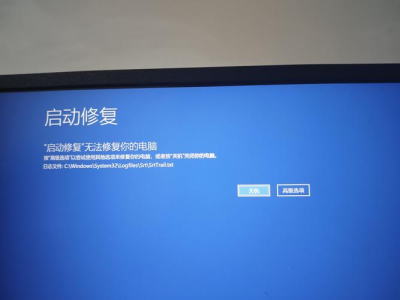
anydesk远程很卡怎么办|AnyDesk 解决远程控制时画面延迟高
在当今数字化的时代,远程桌面和远程访问软件为我们的工作和生活带来了极大的便利,AnyDesk作为一款广受欢迎的远程控制软件,在很多场景下都发挥着重要作用,不少用户在使用AnyDesk时会遇到画面延迟高、远程很卡的问题,这给他们的工作效率和使用体验带来了困扰,本文将为大家详细介绍如何解决AnyDesk远程控制时画……
阅读全文 >
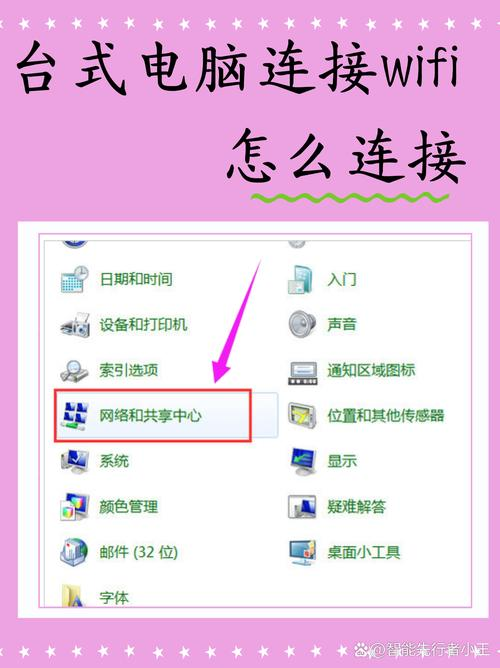
AnyDesk 查看连接记录方法-anydesk如何查看密码
在当今数字化的时代,远程桌面和远程访问软件在我们的工作和生活中扮演着越来越重要的角色,AnyDesk作为一款广受欢迎的远程桌面软件,为用户提供了便捷的远程连接解决方案,对于一些新手用户来说,可能不知道如何查看AnyDesk的连接记录,本文将详细介绍AnyDesk查看连接记录的方法,帮助您更好地管理您的远程连接……
阅读全文 >
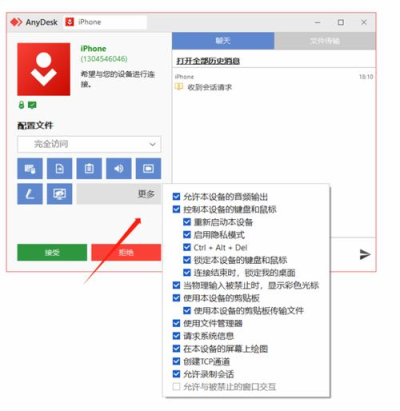
AnyDesk 解决远程控制时无法访问 U 盘(anydesk远程连接不上)
在使用AnyDesk进行远程桌面或远程访问时,可能会遇到一些问题,其中无法访问U盘和远程连接不上是比较常见的情况,以下是对这两个问题的详细解答:无法访问U盘问题1、权限问题 - 确保在被控端计算机上,你具有访问U盘的权限,如果是共享的U盘,还需要检查共享设置是否正确,并且你具有相应的访问权限, - 在AnyDe……
阅读全文 >

