目录:
在使用AnyDesk远程桌面或远程访问软件时,有时可能会遇到连接后鼠标不能点的情况,这时候调整鼠标灵敏度可能会帮助解决问题,以下是关于AnyDesk调整鼠标灵敏度的详细教程以及一些常见问题的解答。
1、打开AnyDesk软件
在您的电脑上找到AnyDesk的快捷方式或应用程序图标,双击打开软件。
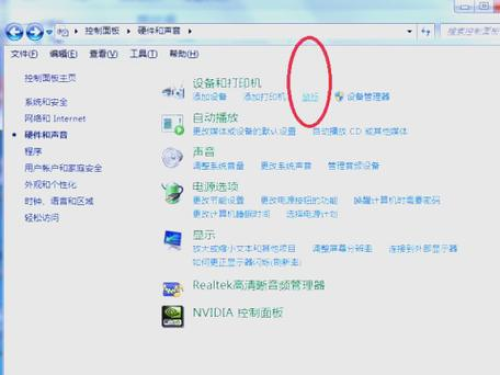
2、连接到远程主机
输入远程主机的IP地址或计算机名称,然后点击“连接”按钮,如果您之前已经保存了远程主机的连接信息,也可以从连接列表中选择相应的主机进行连接。
3、进入远程主机桌面
在连接成功后,您将进入远程主机的桌面界面,您可能会发现鼠标操作不太灵敏或不准确。
4、调整鼠标灵敏度
(1)在远程主机桌面上,点击“开始”菜单,找到“AnyDesk”文件夹,然后点击“AnyDesk Preferences”(AnyDesk偏好设置)。
(2)在弹出的“AnyDesk Preferences”窗口中,选择“Mouse”(鼠标)选项卡。
(3)在“Mouse”选项卡中,您可以看到“Mouse Sensitivity”(鼠标灵敏度)滑块,通过拖动滑块来调整鼠标灵敏度,将滑块向右拖动可以增加灵敏度,向左拖动则可以降低灵敏度,您可以根据自己的需求和使用习惯进行调整。
(4)调整完成后,点击“OK”按钮保存设置。
5、测试鼠标操作
完成鼠标灵敏度的调整后,您可以在远程主机桌面上进行一些鼠标操作,例如点击、拖动、滚动等,看看是否已经解决了鼠标不能点的问题,如果问题仍然存在,您可以尝试重新连接或检查网络连接是否正常。
二、AnyDesk连接后鼠标不能点的常见问题解答
1、问题描述:连接后鼠标指针移动缓慢或卡顿
原因:可能是网络延迟或带宽不足导致的。
解决方法:
(1)检查网络连接是否稳定,确保您的网络带宽足够支持远程桌面连接。
(2)如果网络连接正常,可以尝试关闭其他正在运行的占用网络带宽的程序,例如下载软件、视频播放器等。
(3)如果问题仍然存在,可以尝试重新启动AnyDesk软件或远程主机。
2、问题描述:鼠标指针移动到远程主机桌面边缘时,无法正常滚动
原因:可能是远程主机的桌面设置问题或AnyDesk软件的设置问题。
解决方法:
(1)在远程主机桌面上,点击“开始”菜单,找到“控制面板”,然后点击“鼠标”选项。
(2)在弹出的“鼠标属性”窗口中,选择“指针选项”选项卡。
(3)在“指针选项”选项卡中,确保“启用指针阴影”和“显示指针轨迹”选项已勾选。
(4)如果问题仍然存在,可以尝试在AnyDesk软件的“Mouse”选项卡中,调整“Mouse Acceleration”(鼠标加速度)和“Mouse Sensitivity”(鼠标灵敏度)选项。
3、问题描述:连接后鼠标指针无法移动到某些区域
原因:可能是远程主机的桌面设置问题或AnyDesk软件的设置问题。
解决方法:
(1)在远程主机桌面上,点击“开始”菜单,找到“控制面板”,然后点击“显示”选项。
(2)在弹出的“显示属性”窗口中,选择“设置”选项卡。
(3)在“设置”选项卡中,确保“屏幕分辨率”和“颜色质量”选项已设置为合适的值。
(4)如果问题仍然存在,可以尝试在AnyDesk软件的“Mouse”选项卡中,调整“Mouse Movement”(鼠标移动)选项。
4、问题描述:连接后鼠标指针移动方向与预期相反
原因:可能是远程主机的桌面设置问题或AnyDesk软件的设置问题。
解决方法:
(1)在远程主机桌面上,点击“开始”菜单,找到“控制面板”,然后点击“鼠标”选项。
(2)在弹出的“鼠标属性”窗口中,选择“指针选项”选项卡。
(3)在“指针选项”选项卡中,确保“反转鼠标按钮”选项未勾选。
(4)如果问题仍然存在,可以尝试在AnyDesk软件的“Mouse”选项卡中,调整“Mouse Button”(鼠标按钮)选项。
5、问题描述:连接后鼠标指针无法点击某些应用程序或窗口
原因:可能是远程主机的桌面设置问题或AnyDesk软件的设置问题。
解决方法:
(1)在远程主机桌面上,点击“开始”菜单,找到“控制面板”,然后点击“默认程序”选项。
(2)在弹出的“默认程序”窗口中,选择“设置默认程序”选项。
(3)在“设置默认程序”窗口中,确保您想要点击的应用程序或窗口已设置为默认程序。
(4)如果问题仍然存在,可以尝试在AnyDesk软件的“Mouse”选项卡中,调整“Mouse Click”(鼠标点击)选项。
AnyDesk是一款非常实用的远程桌面和远程访问软件,但在使用过程中可能会遇到一些问题,通过调整鼠标灵敏度和解决常见问题,您可以更好地使用AnyDesk软件,提高工作效率,如果您还有其他问题或需要进一步的帮助,请随时联系AnyDesk的技术支持团队。
FAQ:
1、AnyDesk可以在哪些操作系统上使用?
AnyDesk可以在Windows、Mac、Linux、Android和iOS等操作系统上使用。
2、AnyDesk是否支持多平台远程桌面连接?
是的,AnyDesk支持多平台远程桌面连接,您可以在一台计算机上远程连接到另一台计算机,无论它们运行的是何种操作系统。
3、AnyDesk是否安全?
AnyDesk采用了多种安全技术,包括加密传输、身份验证和访问控制等,以确保您的远程桌面连接安全可靠。
4、AnyDesk是否需要付费?
AnyDesk提供了免费版和付费版两种版本,免费版功能有限,但足以满足大多数用户的需求,付费版则提供了更多高级功能,如多设备同步、远程打印等。
5、AnyDesk是否支持团队协作?
是的,AnyDesk支持团队协作,您可以邀请团队成员加入您的远程桌面会话,共同协作完成任务。
展开阅读全文
︾
猜你喜欢:
anydesk代理-AnyDesk 分支机构管理
在当今数字化时代,远程桌面和远程访问软件在各个行业和领域中发挥着越来越重要的作用,AnyDesk作为一款备受欢迎的远程桌面软件,其分支机构管理和AnyDesk代理功能更是受到了广泛关注,为了帮助大家更好地了解和使用AnyDesk的这两个重要功能,以下是一些常见问题的解答,AnyDesk分支机构管理1、什么是An……
阅读全文 >
AnyDesk 关闭远程控制声音/anydesk远程桌面控制
在使用AnyDesk进行远程控制时,有时我们可能不希望对方听到控制过程中的声音,这篇文章将详细介绍如何关闭AnyDesk远程控制声音,打开AnyDesk软件,在AnyDesk的界面中找到“设置”选项,这通常可以通过点击软件界面中的齿轮图标来找到,在设置界面中,找到“音频”选项,在音频选项中,有一个“远程控制声音……
阅读全文 >
AnyDesk 企业版设备授权数量|anydesk许可证密钥
在当今数字化的时代,远程桌面和远程访问软件对于企业的高效运营变得至关重要,AnyDesk作为一款备受欢迎的远程访问工具,其企业版更是为企业提供了强大的远程管理功能,在使用AnyDesk企业版的过程中,设备授权数量和许可证密钥是两个关键的概念,它们直接影响着企业的使用权限和功能,让我们来了解一下AnyDesk企业……
阅读全文 >

AnyDesk iOS 版信任证书安装步骤【anydesk ssl_14090086】
在当今数字化的时代,远程桌面和远程访问软件成为了我们工作和生活中不可或缺的工具,AnyDesk作为一款备受欢迎的远程访问软件,其iOS版也拥有众多用户,在使用AnyDesk iOS版时,您可能会遇到信任证书的问题,本文将为您详细介绍AnyDesk iOS版信任证书的安装步骤,帮助您顺利使用该软件,什么是AnyD……
阅读全文 >

